Convertir PNG a PDF
Convierte PNG a PDF a partir de una sola imagen o de un lote entero de capturas de pantalla y obtén un único archivo de varias páginas. Tus imágenes no salen de tu dispositivo, porque el PDF se genera dentro de esta pestaña del navegador.
La conversión se hace en este dispositivo. Tus archivos nunca se suben a ningún servidor.
Cómo funciona
Añade tus PNG
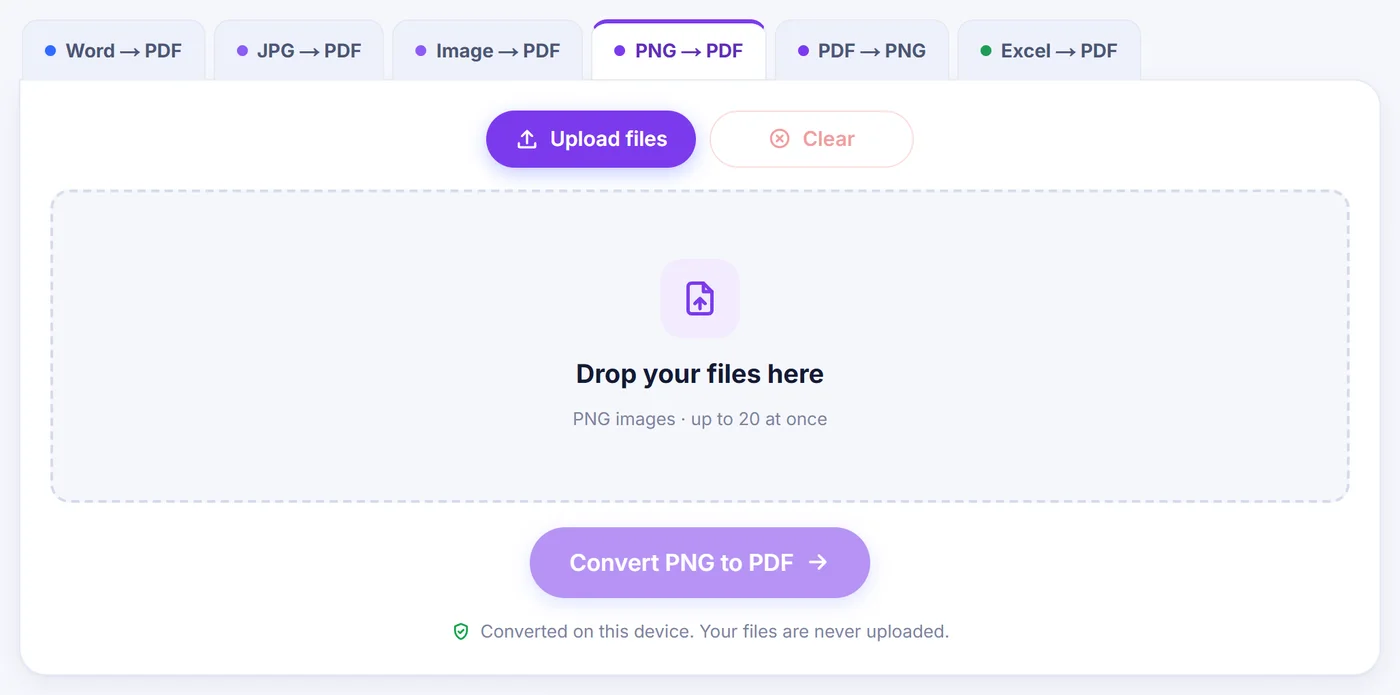
Agrega hasta 20 imágenes desde el ordenador o el móvil y arrastra las tarjetas al orden que quieras antes de pulsar Convertir PNG a PDF.
Ordena las páginas
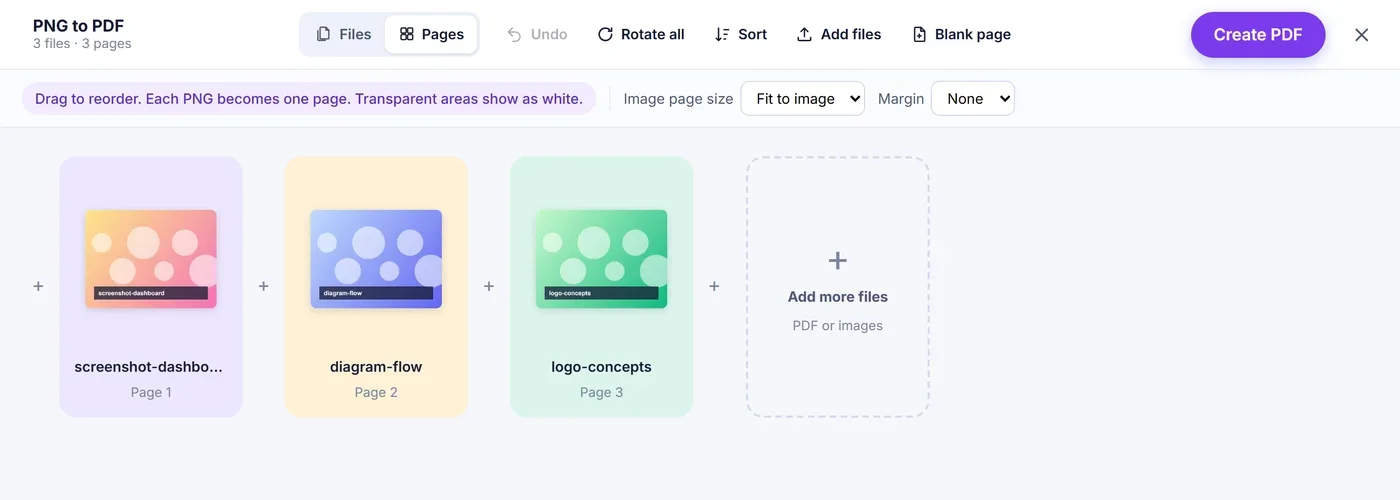
Coloca las tarjetas donde quieras, gira o duplica una página, añade una hoja en blanco y elige el tamaño de página y el margen.
Crea y guarda
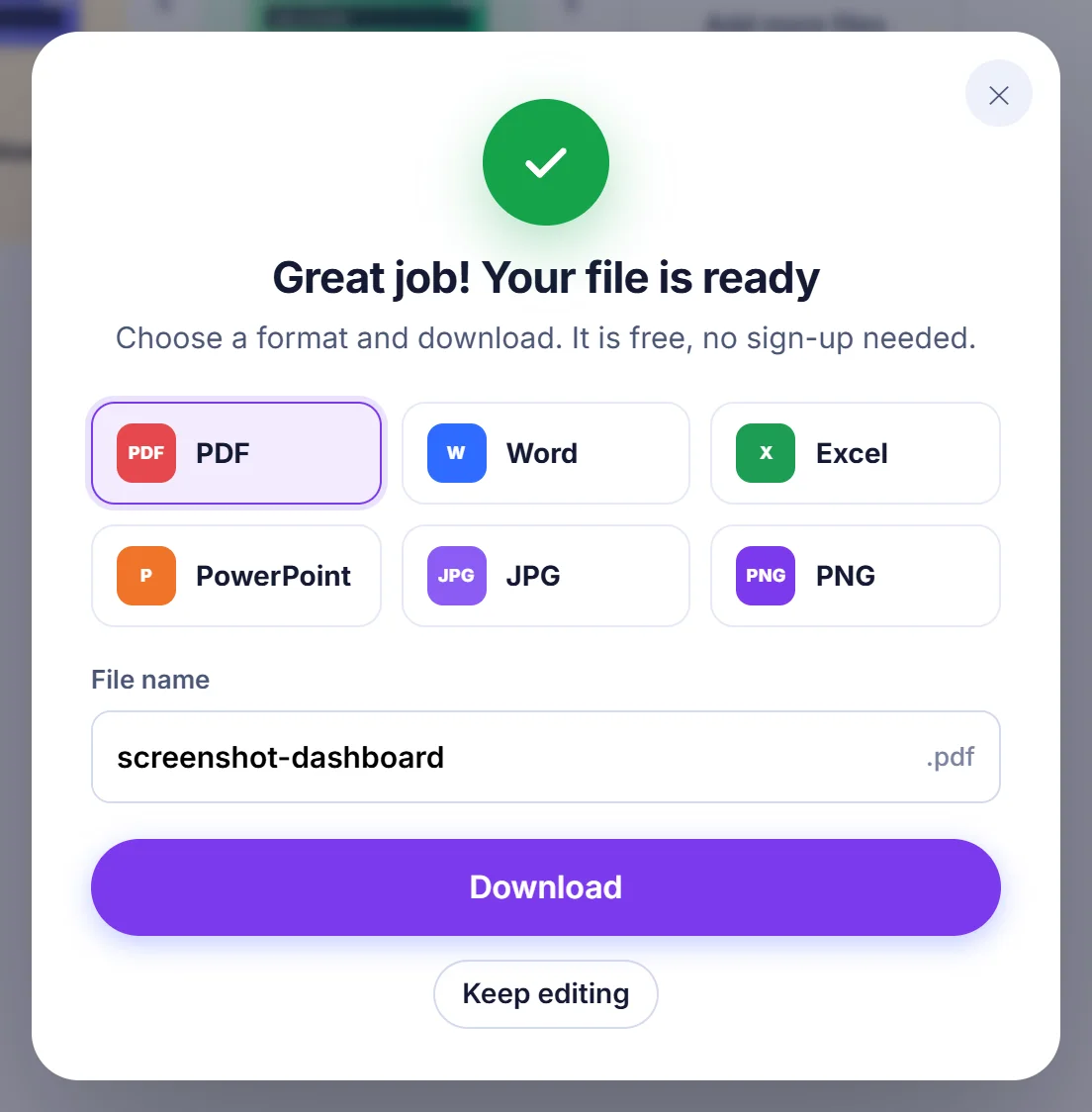
Pulsa «Create PDF» (Crear PDF) y descarga un único documento con el nombre de tu primera imagen, listo para enviar por correo, imprimir o archivar.
Por qué la gente convierte imágenes PNG en un PDF
PNG es el formato al que recurre tu ordenador cuando haces una captura de pantalla, exportas un gráfico, guardas un diagrama o escaneas algo con una app del móvil que prefiere bordes nítidos a archivos pequeños. Es excelente para texto bien definido y colores planos, pero una carpeta llena de PNG sueltos es incómoda de compartir. Diez adjuntos llegan en orden aleatorio, algunos clientes de correo los reducen y la persona que los recibe tiene que abrirlos uno por uno.
Un PDF resuelve ese problema. Conserva cada imagen como una página, en la secuencia que tú elegiste, dentro de un solo archivo que se abre igual en un portátil, una tableta o la impresora de la oficina. Motivos habituales para crear uno:
- enviar al equipo de soporte un informe de error paso a paso hecho con capturas de pantalla;
- entregar fichas de ejercicios o apuntes que una app de escaneo guardó como páginas PNG;
- agrupar facturas, billetes o confirmaciones guardadas como imágenes para una nota de gastos;
- imprimir un conjunto de maquetas de diseño o infografías en papel A4 o Letter;
- archivar una conversación de chat o una página web capturada en varios trozos.
Cómo convertir PNG a PDF en esta página
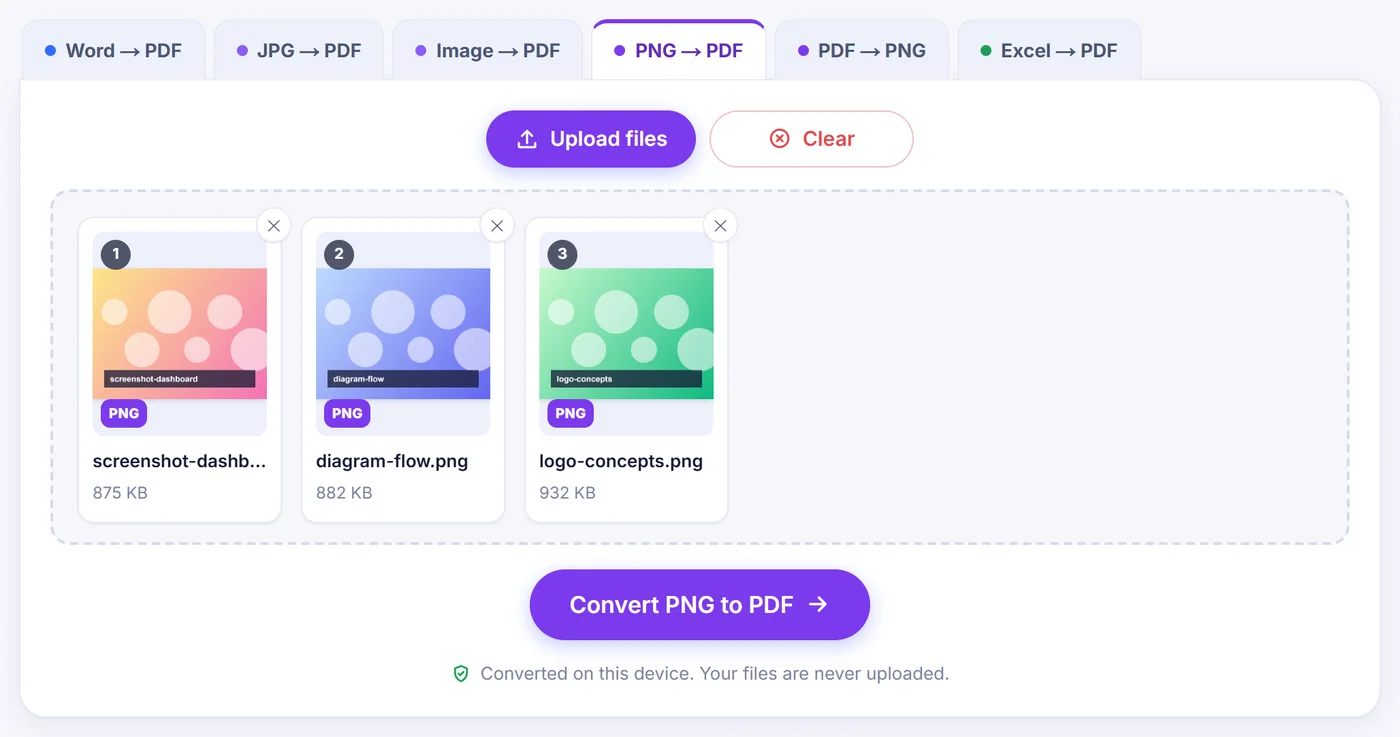
Elige tus archivos con el botón de arriba o arrástralos sobre la página y pulsa Convertir PNG a PDF. Las páginas respetan el orden de las tarjetas de archivo, así que, si quieres otra secuencia, mueve primero las tarjetas. La siguiente pantalla es un espacio de trabajo de páginas en el que cada imagen aparece como una tarjeta, y allí todavía puedes reordenarlas.
Ordenar y editar
Arrastra una tarjeta para moverla o usa las flechitas de cada tarjeta para desplazarla un puesto a la izquierda o a la derecha. Cada tarjeta tiene además botones para ver la página ampliada, duplicarla, girarla 90 grados o eliminarla. «Rotate all» (Girar todas) gira todas las páginas a la vez, muy útil cuando un lote entero se capturó de lado. «Blank page» (Página en blanco) añade una hoja vacía al final, del mismo tamaño que la última página; arrástrala a donde quieras un separador. ¿Te has equivocado? «Undo» (Deshacer), o Ctrl+Z, da un paso atrás. Los botones + permiten añadir más imágenes, o incluso las páginas de un PDF existente, en cualquier posición.
Tamaño de página y márgenes
El menú de tamaño de página ofrece tres opciones:
- «Fit to image» (Ajustar a la imagen), la opción predeterminada, hace que cada página tenga exactamente la forma de su imagen. Las capturas altas del móvil se convierten en páginas altas y los gráficos anchos en páginas anchas, sin recortes ni bandas vacías. Las imágenes muy grandes reciben una página cuyo lado mayor se limita a 1.600 puntos, mientras que la imagen de dentro conserva todos sus píxeles originales.
- «A4» y «Letter» te dan papel estándar. Cada imagen se centra y se escala para llenar la hoja hasta donde lo permiten sus proporciones, y las imágenes horizontales reciben automáticamente una página horizontal.
El menú de margen añade un borde blanco alrededor de cada imagen: ninguno, pequeño o grande. Para imprimir suele quedar mejor un margen pequeño, porque muchas impresoras no llegan hasta el borde mismo del papel. Cuando todo esté a tu gusto, pulsa «Create PDF» (Crear PDF). El archivo toma el nombre de la primera imagen de tu lista, de modo que recibo-marzo.png pasa a ser recibo-marzo.pdf; mover páginas después no le cambia el nombre.
Qué se mantiene igual y qué cambia
Los píxeles de tu PNG se colocan en el PDF sin convertirlos a JPEG, así que las letras nítidas de una captura de pantalla no adquieren halos borrosos. Si haces zoom en la página terminada, verás el mismo detalle que tenías en el archivo original.
Algunas cosas sí se comportan de otra manera:
- Transparencia. Un PNG puede tener zonas transparentes. En una página de PDF esas zonas muestran el blanco de la página, por lo que un logotipo con fondo transparente queda sobre blanco.
- Animación. Los PNG animados (APNG) se aceptan, pero solo el primer fotograma se coloca en la página, y una breve nota te lo indica.
- El texto sigue siendo una imagen. Las palabras que hay dentro de una captura siguen formando parte de la imagen. Puedes leerlas e imprimirlas, pero no seleccionarlas ni buscarlas, porque no se aplica ningún reconocimiento de texto.
- Tamaño en disco. La compresión PNG es sin pérdidas, así que un PDF hecho con PNG grandes y de aspecto fotográfico puede pesar bastante. Las capturas planas y los diagramas se mantienen compactos.
Soluciones para archivos que se resisten
Antes de abrir el espacio de trabajo, el conversor comprueba discretamente cada archivo en tu dispositivo. Lee los primeros bytes en lugar de fiarse de la extensión, así que un JPG, WEBP o GIF guardado con nombre .png se convierte igualmente. Los archivos que llegan sin una etiqueta de tipo correcta, algo que Windows y Android hacen con bastante frecuencia, se etiquetan correctamente antes de seguir adelante.
Algunas imágenes dañadas se reparan automáticamente. Un iPhone puede producir una variante especial de PNG que la mayoría de los navegadores, salvo Safari, no consiguen abrir; la herramienta intenta redibujarla como un PNG normal. Si tu navegador no logra decodificarla en absoluto, verás un mensaje que te sugiere abrir la página en Safari o exportar la imagen de nuevo. Un PNG que se cortó durante una descarga o una copia también se redibuja siempre que el navegador aún pueda decodificarlo. Los archivos completamente vacíos y los que no son imágenes se omiten y se enumeran por su nombre, para que sepas exactamente cuáles se han quedado fuera.
Un PNG de más de 40 megapíxeles recibe una breve nota que avisa de que generar el PDF puede tardar algo más. En un móvil con poca memoria, un lote largo de imágenes enormes puede ser demasiado; si la herramienta indica que el dispositivo se ha quedado sin memoria, convierte los archivos en grupos más pequeños o redúcelos antes.
Consejos para un resultado más limpio
- Renombra los archivos con números delante (01, 02, 03) antes de añadirlos y el orden será el correcto desde el principio.
- Recorta primero las capturas de pantalla a la zona útil; los bordes y las barras del navegador desperdician espacio en la página.
- Elige «Fit to image» para documentos que se leerán en pantalla y A4 o Letter para todo lo que vaya a imprimirse o adjuntarse a un formulario oficial.
- Usa el botón de vista previa de una tarjeta para comprobar el texto pequeño antes de crear el archivo.
Privado por diseño
Nada de lo que añades aquí viaja a un servidor. La comprobación, la reparación y la creación del PDF las realiza código que se ejecuta en tu navegador, de modo que el único tráfico es la carga de la página y de sus scripts. No hay que crear ninguna cuenta, ni introducir un correo, ni se estampa ninguna marca de agua en tus páginas. Al cerrar la pestaña, las imágenes y el PDF terminado desaparecen de la memoria con ella, así que no queda nada que nadie tenga que borrar. El conversor funciona en las versiones actuales de Chrome, Edge, Firefox y Safari en Windows, macOS, Linux, Android, iPhone y iPad.
Preguntas frecuentes
¿Cómo uno varios archivos PNG en un solo PDF?
Selecciónalos todos a la vez (hasta 20). Mantienen el orden de las tarjetas de archivo, puedes arrastrarlos a cualquier otro orden y «Create PDF» los guarda juntos como un único documento de varias páginas.
¿Convertir PNG a PDF reduce la calidad de la imagen?
No. Los datos de la imagen se incrustan sin compresión JPEG, así que las capturas de pantalla y los diagramas quedan tan nítidos como los archivos originales.
¿Qué pasa con el fondo transparente de mi PNG?
Las zonas transparentes aparecen en blanco en la página del PDF. Si necesitas un fondo de color, añádelo en un editor de imágenes antes de convertir.
¿Puedo hacer que las páginas del PDF sean de tamaño A4 o Letter?
Sí. Elige A4 o Letter en el menú de tamaño de página y cada imagen se centra y se escala a la hoja, que pasa a horizontal automáticamente con las imágenes anchas. También puedes añadir un margen pequeño o grande.
¿Por qué el PNG de mi iPhone no se abre en el conversor?
Algunos PNG de iPhone usan una variante exclusiva de Apple. La herramienta intenta repararla automáticamente; si tu navegador sigue sin poder leerla, abre esta página en Safari o exporta la imagen de nuevo como PNG normal o JPG.
¿Mis imágenes PNG se suben a algún sitio?
No. Todo ocurre dentro de tu navegador, en tu propio dispositivo, y nada se envía a ningún servidor, así que al cerrar la pestaña los archivos desaparecen por completo.