Convertor PNG în PDF
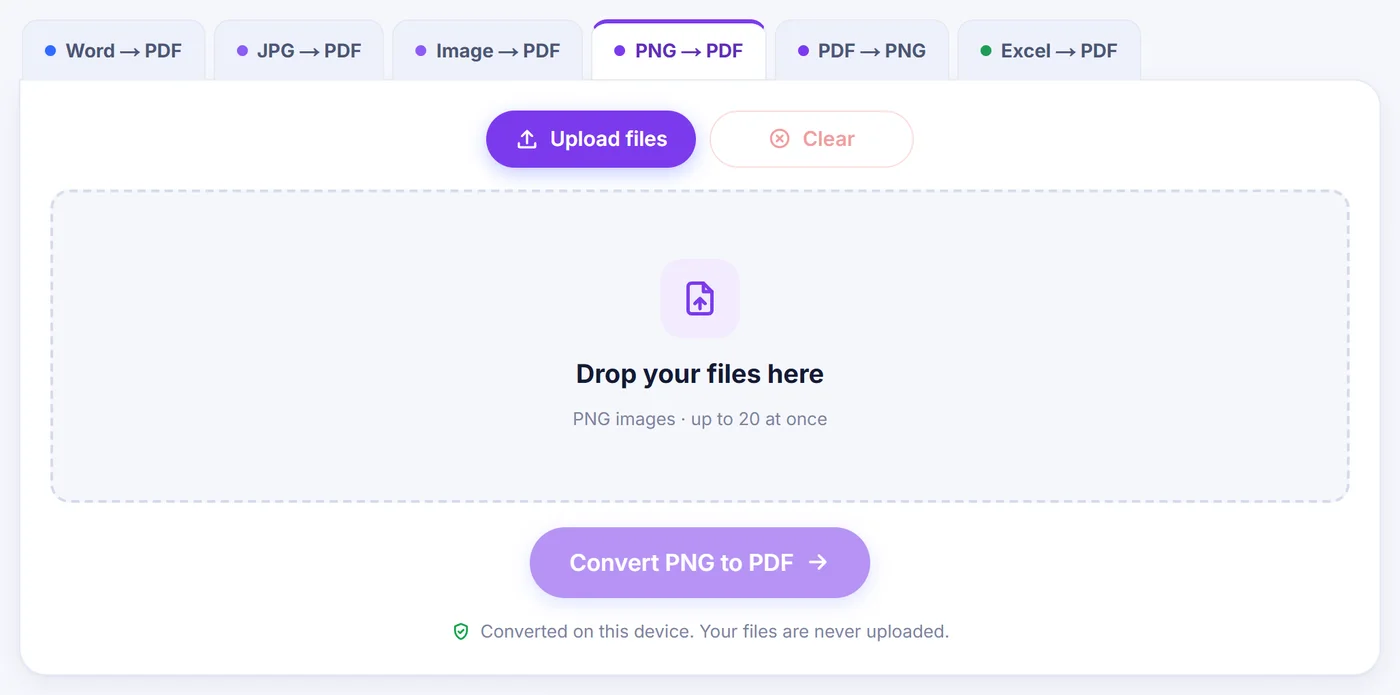
Convertește PNG în PDF dintr-o singură imagine sau dintr-un lot întreg de capturi de ecran și obții un singur fișier cu mai multe pagini. Imaginile rămân pe dispozitivul tău, pentru că PDF-ul este creat chiar în această filă a browserului.
Convertite pe acest dispozitiv. Fișierele tale nu sunt niciodată încărcate pe server.
Cum funcționează
Adaugă fișierele PNG
Adaugă până la 20 de imagini de pe computer sau telefon și trage cardurile în ordinea dorită înainte să apeși Convertește PNG în PDF.
Aranjează paginile
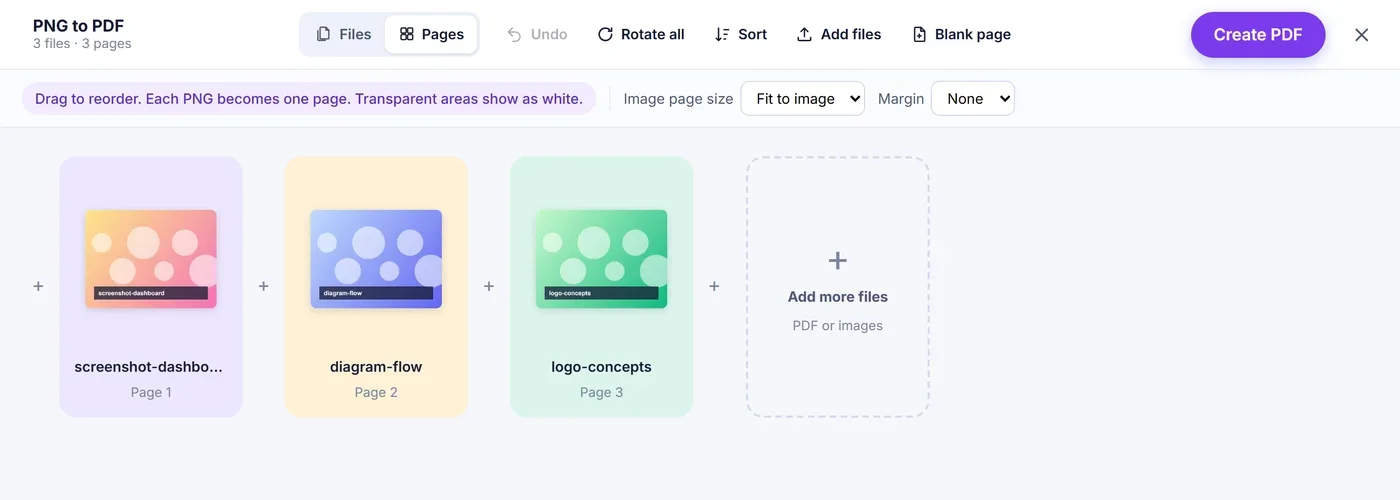
Trage cardurile la locul lor, rotește sau duplică o pagină, adaugă o foaie goală, apoi alege o mărime de pagină și o margine.
Creează și salvează
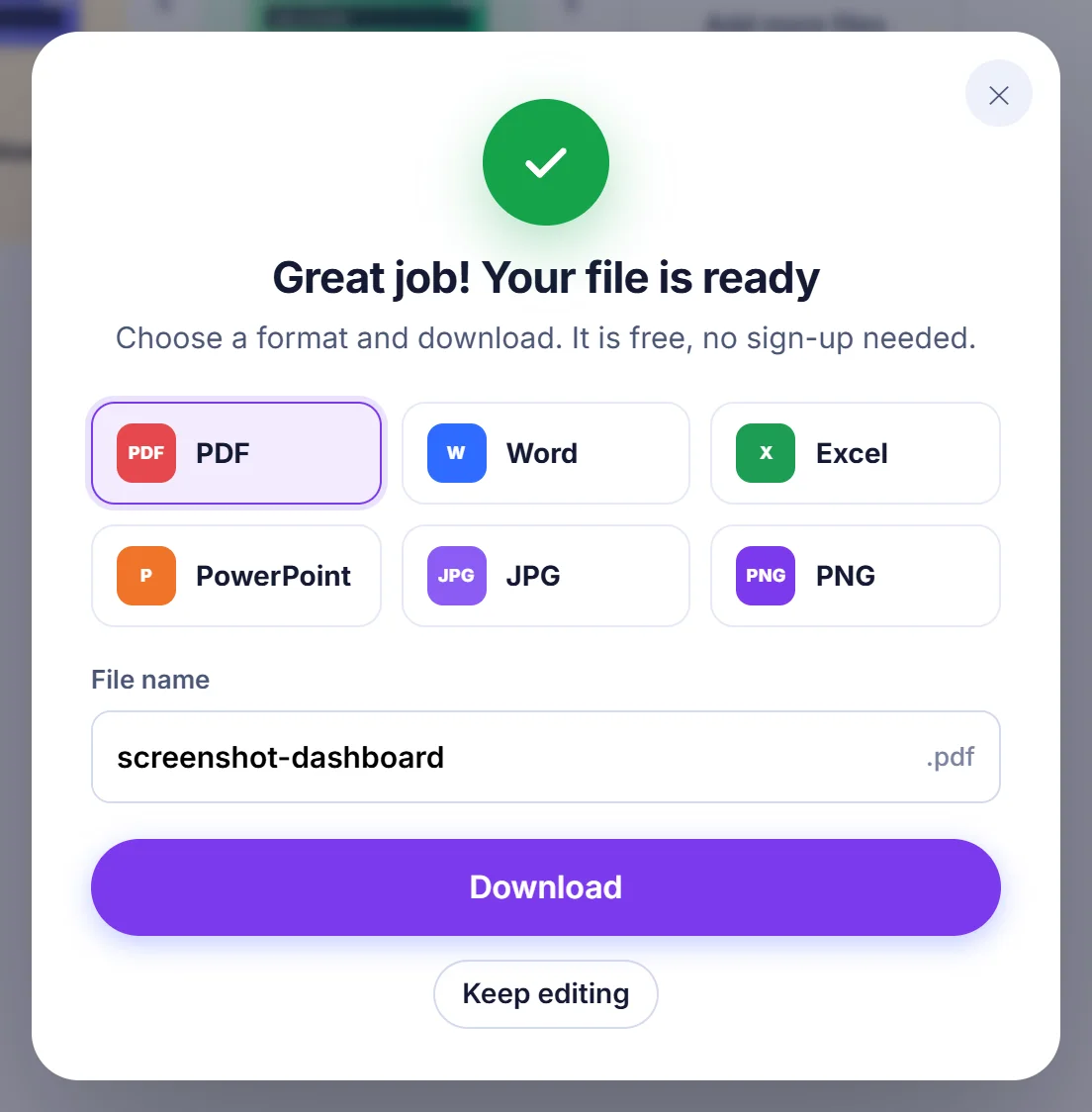
Apasă „Create PDF” și descarcă un singur document, numit după prima ta imagine, gata de trimis pe e-mail, tipărit sau arhivat.
De ce transformă oamenii imaginile PNG într-un PDF
PNG este formatul pe care computerul îl alege când faci o captură de ecran, exporți un grafic, salvezi o diagramă sau scanezi ceva cu o aplicație de telefon care preferă marginile clare în locul fișierelor mici. Este excelent pentru text bine conturat și culori plate, dar un folder plin de fișiere PNG răzlețe este greu de partajat. Zece atașamente ajung în ordine aleatorie, unele programe de e-mail le micșorează, iar persoana de la celălalt capăt trebuie să le deschidă pe fiecare separat.
Un PDF rezolvă problema. Păstrează fiecare imagine ca o pagină, în ordinea aleasă de tine, într-un singur fișier care se deschide la fel pe un laptop, pe o tabletă sau la imprimanta de la birou. Motive tipice pentru a crea unul:
- trimiterea către o echipă de suport a unui raport de eroare pas cu pas, alcătuit din capturi de ecran;
- predarea unor fișe de lucru sau notițe pe care o aplicație de scanare le-a salvat ca pagini PNG;
- gruparea facturilor, biletelor sau confirmărilor salvate ca imagini pentru un decont de cheltuieli;
- tipărirea unui set de machete de design sau infografice pe hârtie A4 sau US Letter;
- arhivarea unei conversații sau a unei pagini web capturate în mai multe bucăți.
Cum convertești PNG în PDF pe această pagină
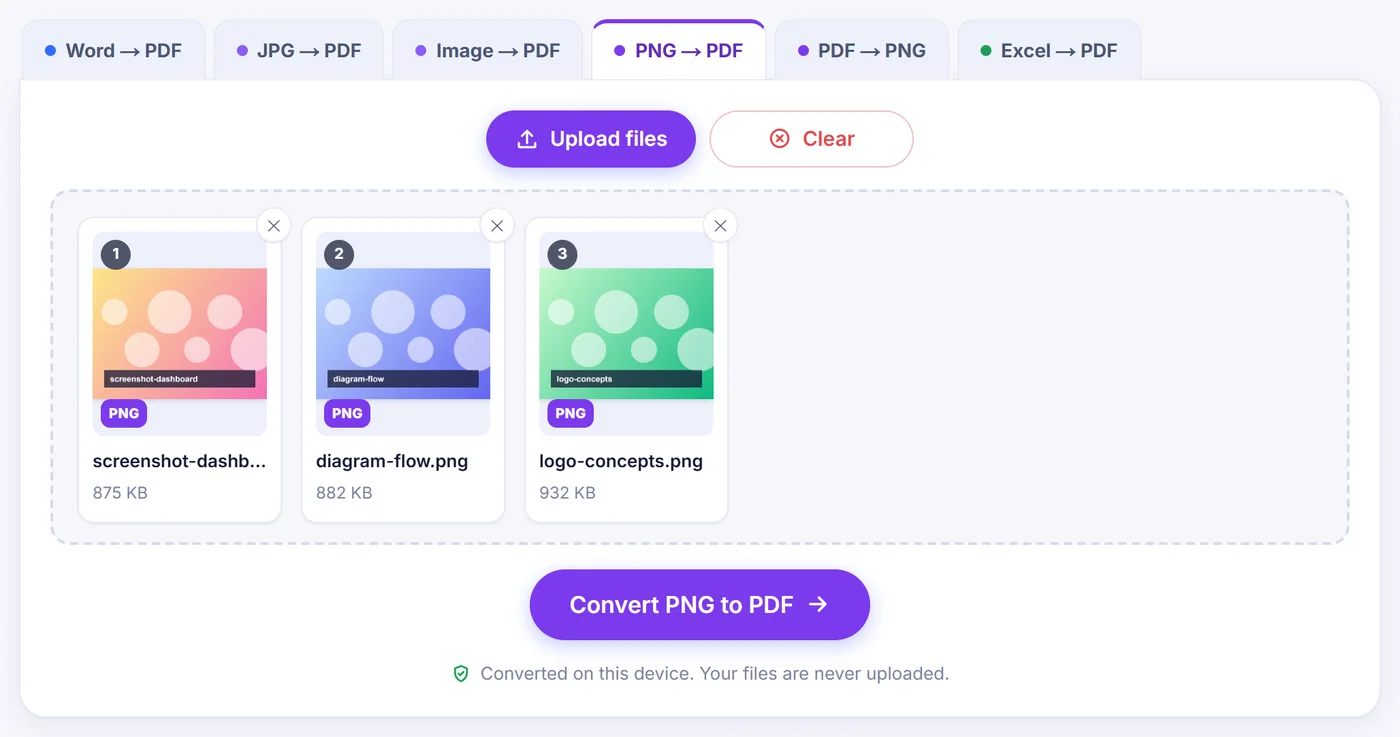
Alege fișierele cu butonul de mai sus sau trage-le pe pagină, apoi apasă Convertește PNG în PDF. Paginile păstrează ordinea cardurilor de fișiere, așa că rearanjează mai întâi cardurile dacă vrei o altă succesiune. Ecranul următor este un spațiu de lucru cu pagini, în care fiecare imagine apare ca un card, și poți muta paginile și acolo.
Ordonare și editare
Trage un card ca să îl muți sau folosește săgețile mici de pe fiecare card ca să îl deplasezi la stânga ori la dreapta. Fiecare card are și butoane pentru a previzualiza pagina mărită, a o duplica, a o roti cu 90 de grade sau a o elimina. „Rotate all” (rotește tot) întoarce toate paginile deodată, util când un lot întreg a fost capturat pe lateral. „Blank page” (pagină goală) adaugă o foaie goală la final, de aceeași mărime cu ultima pagină; trage-o oriunde ai nevoie de un separator. Ai greșit ceva? „Undo” (sau Ctrl+Z) face un pas înapoi. Butoanele + îți permit să adaugi mai multe imagini, sau chiar paginile unui PDF existent, în orice poziție.
Mărimea paginii și marginile
Meniul de mărime a paginii are trei opțiuni:
- „Fit to image” (potrivește la imagine, opțiunea implicită) face fiecare pagină exact de forma imaginii sale. Capturile înalte de pe telefon devin pagini înalte, iar graficele late devin pagini late, fără nimic tăiat și fără benzi goale. Imaginile foarte mari primesc o pagină a cărei latură cea mai lungă este limitată la 1.600 de puncte, în timp ce imaginea din interior păstrează fiecare pixel original.
- „A4” și „Letter” îți dau hârtie standard. Fiecare imagine este centrată și scalată astfel încât să umple foaia atât cât îi permit proporțiile, iar imaginile orizontale primesc automat o pagină orizontală.
Meniul de margini adaugă în jurul fiecărei imagini un chenar alb: fără, mic sau mare. O margine mică arată de obicei cel mai bine la tipărire, pentru că multe imprimante nu pot ajunge chiar până la marginea hârtiei. Când totul arată bine, apasă „Create PDF” (creează PDF). Fișierul preia numele primei imagini din listă, așa că chitanta-martie.png devine chitanta-martie.pdf; mutarea paginilor ulterior nu îl redenumește.
Ce rămâne la fel și ce se schimbă
Pixelii fișierului PNG sunt așezați în PDF fără a fi transformați în JPEG, așa că literele clare dintr-o captură de ecran nu capătă halouri neclare. Dacă mărești pagina finală, vezi același nivel de detaliu pe care îl aveai în fișierul original.
Câteva lucruri se comportă totuși diferit:
- Transparența. Un PNG poate avea zone transparente. Pe o pagină PDF, acele zone arată albul paginii, așa că un logo cu fundal transparent apare pe alb.
- Animația. Fișierele PNG animate (APNG) sunt acceptate, dar doar primul cadru este pus pe pagină, iar o notă scurtă te anunță despre asta.
- Textul rămâne o imagine. Cuvintele dintr-o captură de ecran rămân parte din imagine. Le poți citi și tipări, dar nu le poți selecta sau căuta, pentru că nu se aplică nicio recunoaștere a textului.
- Mărimea pe disc. Compresia PNG este fără pierderi, așa că un PDF făcut din fișiere PNG mari, de tip fotografie, poate fi destul de greu. Capturile de ecran plate și diagramele rămân compacte.
Soluții pentru fișierele care nu vor să coopereze
Înainte de a deschide spațiul de lucru, convertorul verifică discret fiecare fișier pe dispozitivul tău. Citește primii octeți în loc să se încreadă în extensie, așa că un JPG, WEBP sau GIF salvat cu numele .png se convertește în continuare. Fișierele care sosesc fără o etichetă de tip corectă, lucru pe care Windows și Android îl fac destul de des, sunt etichetate corect înainte de a merge mai departe.
Unele imagini deteriorate sunt reparate automat. Un iPhone poate produce o variantă specială de PNG pe care majoritatea browserelor, în afară de Safari, nu o pot deschide; instrumentul încearcă să o redeseneze ca PNG obișnuit. Dacă browserul tău nu o poate decoda deloc, vei vedea un mesaj care îți sugerează să deschizi pagina în Safari sau să exporți imaginea din nou. Un PNG trunchiat în timpul unei descărcări sau al unei copieri este redesenat la rândul lui, atâta timp cât browserul îl mai poate decoda. Fișierele complet goale și fișierele care nu sunt imagini sunt sărite și afișate după nume, ca să știi exact care au fost lăsate deoparte.
Un PNG de peste 40 de megapixeli primește o notă scurtă că generarea PDF-ului poate dura puțin mai mult. Pe un telefon cu memorie limitată, un lot lung de imagini uriașe poate fi prea mult; dacă instrumentul raportează că dispozitivul a rămas fără memorie, convertește fișierele în grupuri mai mici sau micșorează-le mai întâi.
Sfaturi pentru un rezultat mai curat
- Redenumește fișierele cu numere la început (01, 02, 03) înainte de a le adăuga, iar ordinea va fi corectă de la bun început.
- Decupează mai întâi capturile de ecran la zona utilă; chenarele și barele de instrumente ale browserului irosesc spațiu pe pagină.
- Alege „Fit to image” pentru documente citite pe ecran și A4 sau Letter pentru orice urmează să fie tipărit sau atașat la un formular oficial.
- Folosește butonul de previzualizare de pe un card ca să verifici textul mărunt înainte de a crea fișierul.
Privat prin design
Nimic din ce adaugi aici nu ajunge pe vreun server. Verificarea, repararea și construirea PDF-ului sunt făcute de cod care rulează în browserul tău, așa că singurul trafic este încărcarea paginii și a scripturilor ei. Nu există niciun cont de creat, nicio adresă de e-mail de introdus și niciun filigran aplicat pe pagini. Când închizi fila, imaginile și PDF-ul final dispar din memorie odată cu ea, așa că nu rămâne nimic în urmă pe care cineva să trebuiască să îl șteargă. Convertorul funcționează în versiunile actuale de Chrome, Edge, Firefox și Safari pe Windows, macOS, Linux, Android, iPhone și iPad.
Întrebări frecvente
Cum unesc mai multe fișiere PNG într-un singur PDF?
Selectează-le pe toate deodată (până la 20). Ele păstrează ordinea cardurilor de fișiere, le poți trage în orice altă ordine, iar „Create PDF” le salvează împreună ca un singur document cu mai multe pagini.
Conversia din PNG în PDF reduce calitatea imaginii?
Nu. Datele imaginii sunt încorporate fără compresie JPEG, așa că atât capturile de ecran, cât și diagramele rămân la fel de clare ca fișierele originale.
Ce se întâmplă cu fundalul transparent al fișierului meu PNG?
Zonele transparente apar albe pe pagina PDF. Dacă ai nevoie de un fundal colorat, adaugă-l într-un editor de imagini înainte de conversie.
Pot face paginile PDF în format A4 sau Letter?
Da. Alege A4 sau Letter din meniul de mărime a paginii și fiecare imagine este centrată și scalată pe foaie, trecând automat pe orizontală pentru imaginile late. Se poate adăuga și o margine mică sau mare.
De ce PNG-ul meu de pe iPhone nu se deschide în convertor?
Unele fișiere PNG de pe iPhone folosesc o variantă specifică Apple. Instrumentul încearcă să o repare automat; dacă browserul tău tot nu o poate citi, deschide această pagină în Safari sau exportă imaginea din nou ca PNG sau JPG obișnuit.
Imaginile mele PNG sunt încărcate undeva?
Nu. Totul se întâmplă în browserul tău, pe propriul dispozitiv, și nimic nu este trimis către un server, așa că închiderea filei elimină complet fișierele.