PNG naar PDF omzetten
PNG naar PDF omzetten vanuit één afbeelding of een hele reeks schermafbeeldingen, met als resultaat één bestand met meerdere pagina's. Je afbeeldingen blijven op je eigen apparaat, want de PDF wordt in dit browsertabblad gebouwd.
Geconverteerd op dit apparaat. Je bestanden worden nooit geüpload.
Zo werkt het
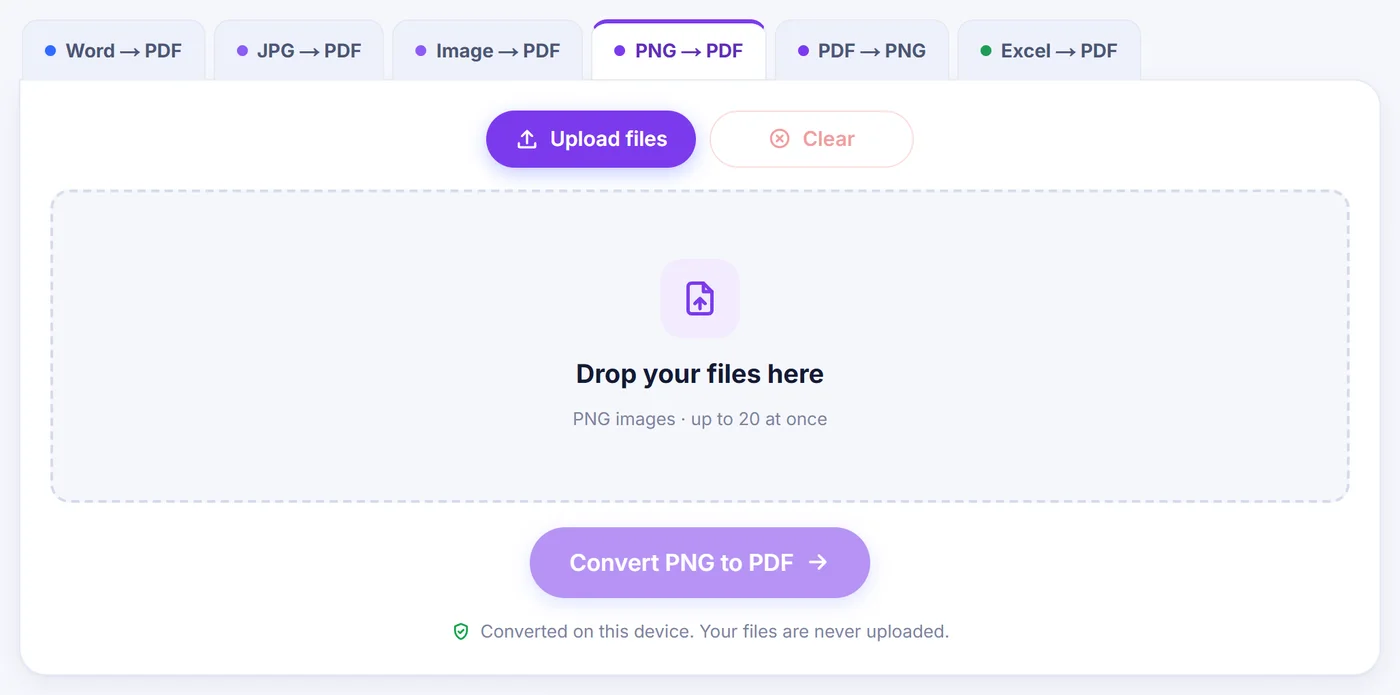
Sleep je PNG's hierheen
Voeg maximaal 20 afbeeldingen toe vanaf je computer of telefoon en sleep de kaartjes in de gewenste volgorde voordat je op Omzetten naar PDF drukt.
Zet de pagina's op volgorde
Sleep kaartjes op hun plek, draai of dupliceer een pagina, voeg een leeg vel toe en kies daarna een paginaformaat en een marge.
Maak en bewaar de PDF
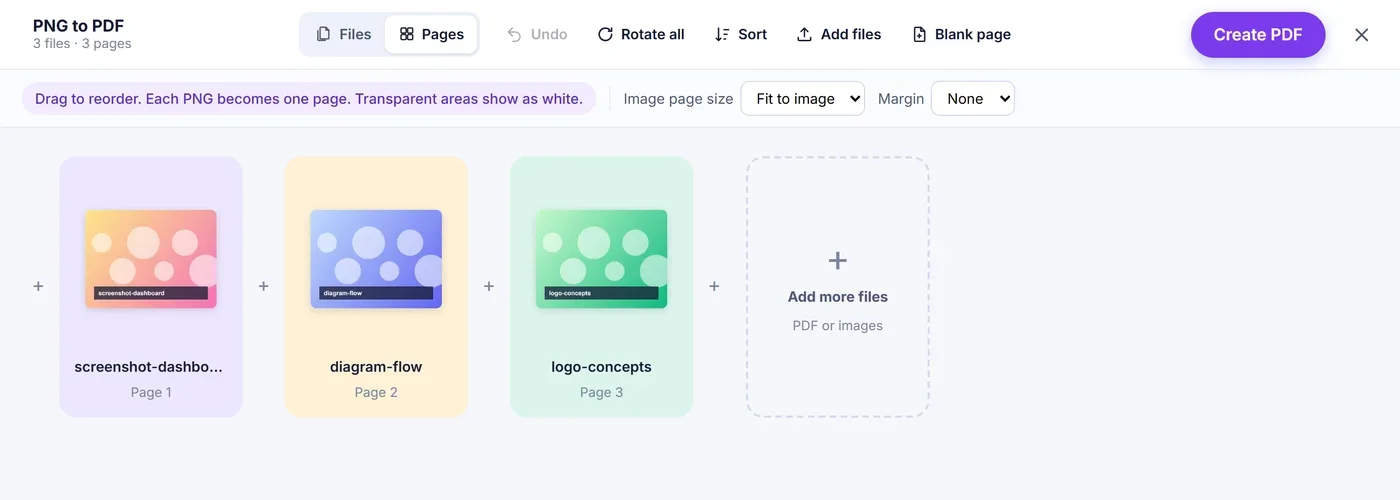
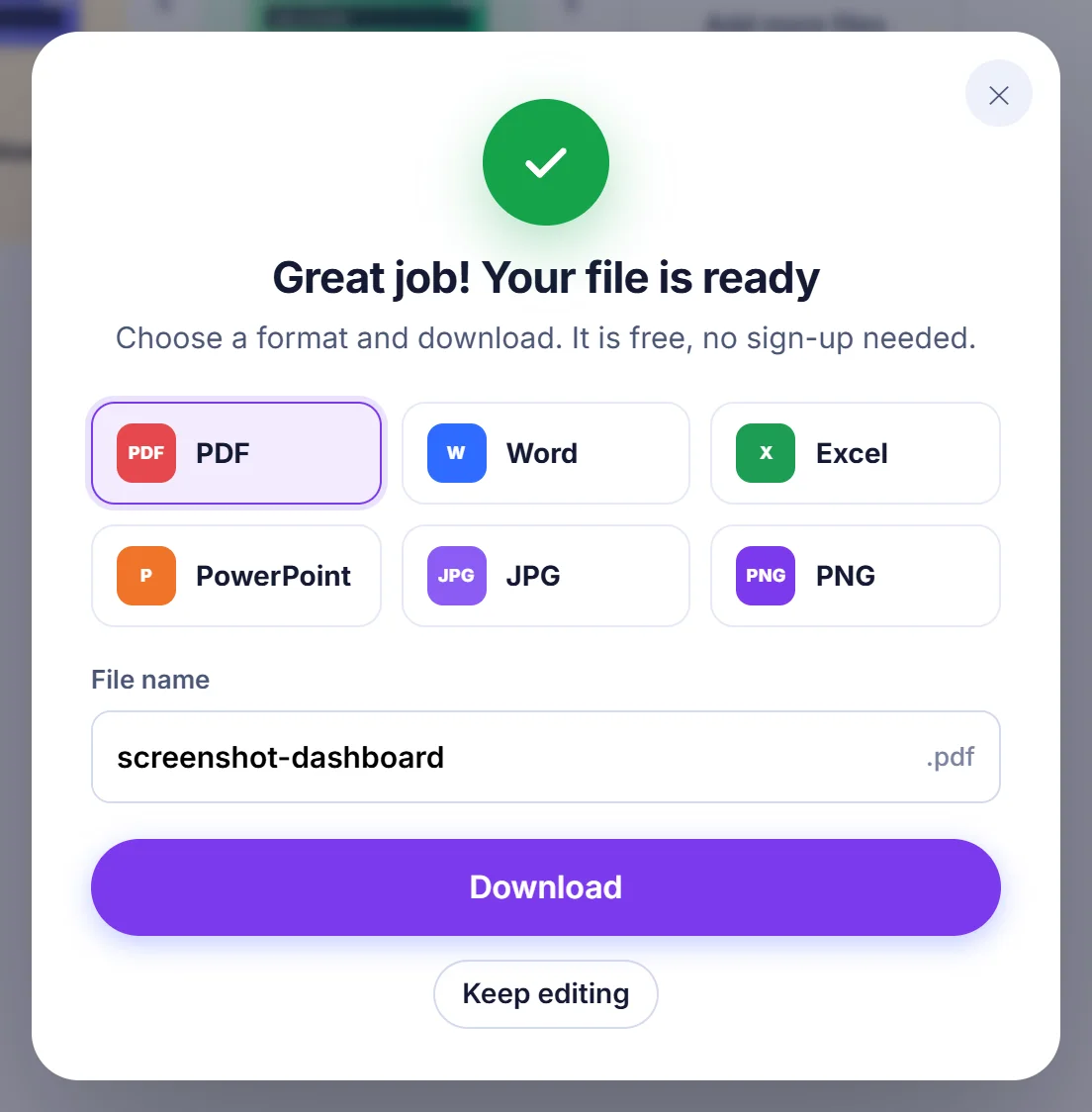
Druk op "Create PDF" en download één document dat de naam van je eerste afbeelding krijgt, klaar om te mailen, te printen of te archiveren.
Waarom mensen PNG-afbeeldingen omzetten naar een PDF
PNG is het formaat dat je computer kiest wanneer je een schermafbeelding maakt, een grafiek exporteert, een diagram opslaat of iets scant met een telefoon-app die liever scherpe randen heeft dan kleine bestanden. Het is uitstekend voor haarscherpe tekst en vlakke kleuren, maar een map met losse PNG's deel je niet makkelijk. Tien bijlagen komen in willekeurige volgorde aan, sommige mailprogramma's verkleinen ze, en de ontvanger moet ze allemaal apart openen.
Een PDF lost dat op. Elke afbeelding wordt een pagina, in de volgorde die jij hebt gekozen, in één bestand dat er op een laptop, een tablet of een kantoorprinter precies hetzelfde uitziet. Veelvoorkomende redenen om er een te maken:
- een stap-voor-stap bugrapport van schermafbeeldingen naar een supportteam sturen;
- werkbladen of aantekeningen inleveren die een scan-app als PNG-pagina's heeft opgeslagen;
- facturen, tickets of bevestigingen die als afbeelding zijn bewaard bundelen voor een onkostendeclaratie;
- een set ontwerpschetsen of infographics printen op A4- of US Letter-papier;
- een chatgesprek of een webpagina archiveren die in meerdere stukken is vastgelegd.
Zo zet je op deze pagina PNG om naar PDF
Kies je bestanden met de knop hierboven of sleep ze naar de pagina en druk daarna op Omzetten naar PDF. De pagina's volgen de volgorde van de bestandskaartjes, dus sleep de kaartjes eerst anders als je een andere volgorde wilt. Het volgende scherm is een paginawerkruimte waarin elke afbeelding als kaartje wordt getoond, en ook daar kun je pagina's nog verplaatsen.
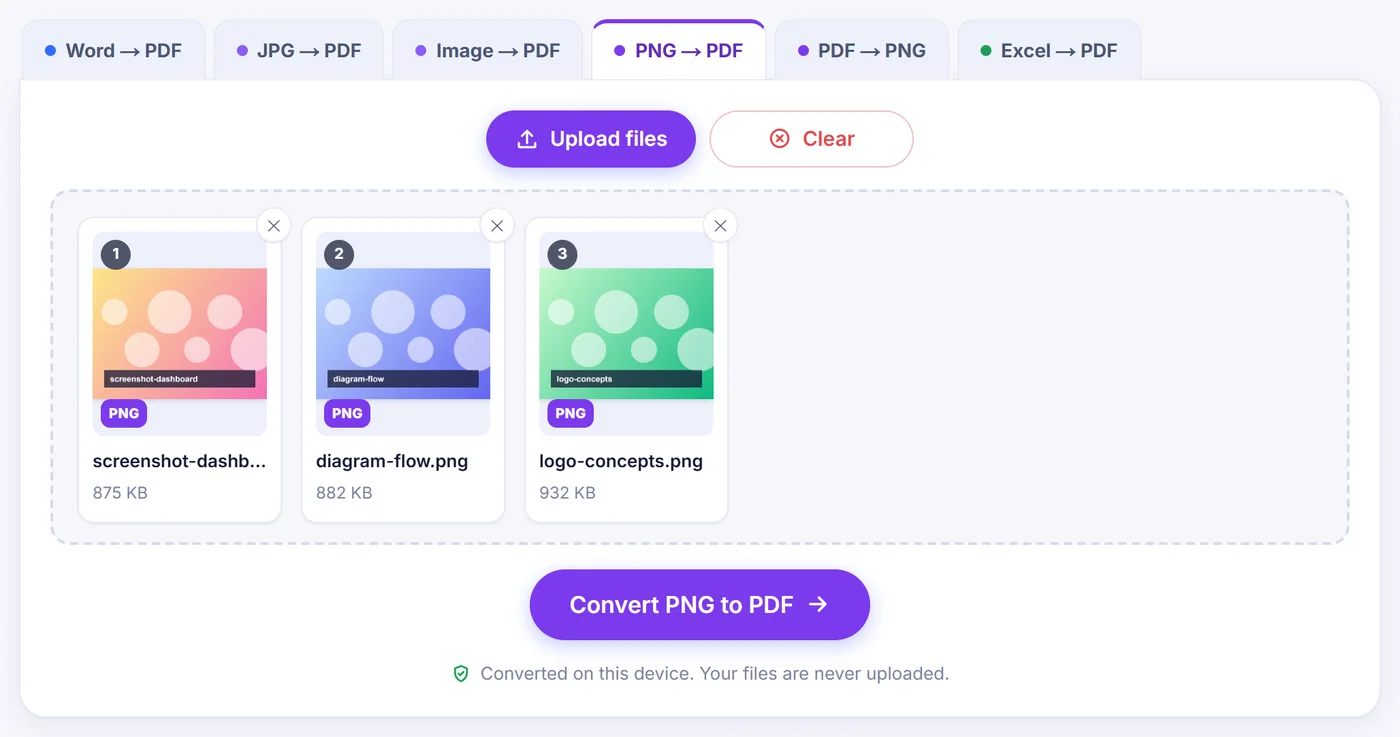
Volgorde en bewerken
Sleep een kaartje om het te verplaatsen, of gebruik de kleine pijltjes op elk kaartje om het een plek naar links of rechts te schuiven. Elk kaartje heeft ook knoppen om de pagina groter te bekijken, te dupliceren, 90 graden te draaien of te verwijderen. "Rotate all" (alles draaien) draait alle pagina's tegelijk, handig wanneer een hele reeks op zijn kant is vastgelegd. "Blank page" (lege pagina) voegt aan het einde een leeg vel toe, even groot als de laatste pagina; sleep het naar de plek waar je een scheiding wilt. Foutje gemaakt? Met "Undo" (of Ctrl+Z) ga je een stap terug. Via de +-knoppen voeg je op elke positie extra afbeeldingen toe, of zelfs de pagina's van een bestaande PDF.
Paginaformaat en marges
Het menu voor het paginaformaat heeft drie keuzes:
- "Fit to image" (aanpassen aan afbeelding, de standaardinstelling) geeft elke pagina precies de vorm van de afbeelding. Hoge telefoonschermafbeeldingen worden hoge pagina's en brede grafieken brede pagina's, zonder dat er iets wordt bijgesneden en zonder lege stroken. Bij heel grote afbeeldingen wordt de langste zijde van de pagina begrensd op 1600 punten, terwijl de afbeelding zelf al haar oorspronkelijke pixels behoudt.
- "A4" en "Letter" geven je standaardpapier. Elke afbeelding wordt gecentreerd en zo groot geschaald als de verhoudingen toelaten, en liggende afbeeldingen krijgen automatisch een liggende pagina.
Het margemenu zet een witte rand om elke afbeelding: geen, klein of groot. Een kleine marge ziet er bij het printen meestal het beste uit, omdat veel printers niet tot de uiterste rand van het papier komen. Ziet alles er goed uit, druk dan op "Create PDF" (PDF maken). Het bestand krijgt de naam van de eerste afbeelding in je lijst, dus bon-maart.png wordt bon-maart.pdf; pagina's later verschuiven verandert die naam niet.
Wat hetzelfde blijft en wat verandert
De pixels van je PNG worden in de PDF geplaatst zonder omzetting naar JPEG, zodat scherpe letters in een schermafbeelding geen wazige randjes krijgen. Zoom je in op de afgewerkte pagina, dan zie je dezelfde details als in het oorspronkelijke bestand.
Een paar dingen gedragen zich wel anders:
- Transparantie. Een PNG kan doorzichtige delen hebben. Op een PDF-pagina tonen die delen het wit van de pagina, dus een logo met een transparante achtergrond komt op wit te staan.
- Animatie. Geanimeerde PNG's (APNG) worden geaccepteerd, maar alleen het eerste frame komt op de pagina, en een korte melding laat je dat weten.
- Tekst blijft een afbeelding. Woorden in een schermafbeelding blijven deel van het beeld. Je kunt ze lezen en printen, maar niet selecteren of doorzoeken, omdat er geen tekstherkenning wordt toegepast.
- Grootte op de schijf. PNG-compressie is verliesvrij, dus een PDF uit grote, fotoachtige PNG's kan behoorlijk zwaar worden. Vlakke schermafbeeldingen en diagrammen blijven compact.
Oplossingen voor bestanden die niet meewerken
Voordat de werkruimte opent, controleert de converter elk bestand stilletjes op je apparaat. Hij leest de eerste bytes in plaats van op de extensie te vertrouwen, zodat een JPG, WEBP of GIF die met een .png-naam is opgeslagen toch gewoon wordt omgezet. Bestanden die zonder goed typelabel binnenkomen, iets wat Windows en Android regelmatig doen, krijgen eerst het juiste label voordat ze verder gaan.
Sommige beschadigde afbeeldingen worden automatisch gerepareerd. Een iPhone kan een speciale PNG-variant maken die de meeste browsers buiten Safari niet kunnen openen; het hulpmiddel probeert die opnieuw te tekenen als een normale PNG. Kan je browser het bestand helemaal niet decoderen, dan zie je een melding met het advies om de pagina in Safari te openen of de afbeelding opnieuw te exporteren. Een PNG die tijdens een download of het kopiëren is afgebroken, wordt ook opnieuw getekend zolang de browser hem nog kan decoderen. Volledig lege bestanden en bestanden die geen afbeelding zijn, worden overgeslagen en bij naam genoemd, zodat je precies weet welke zijn weggelaten.
Bij een PNG van meer dan 40 megapixels verschijnt een korte melding dat het bouwen van de PDF wat langer kan duren. Op een telefoon met weinig geheugen kan een lange reeks enorme afbeeldingen te veel zijn; meldt het hulpmiddel dat het apparaat geen geheugen meer heeft, zet de bestanden dan in kleinere groepen om of verklein ze eerst.
Tips voor een netter resultaat
- Geef bestanden vooraf een nummer aan het begin van de naam (01, 02, 03) en de volgorde klopt meteen vanaf het begin.
- Snijd schermafbeeldingen eerst bij tot het nuttige deel; randen en browserbalken verspillen ruimte op de pagina.
- Kies "Fit to image" voor documenten die op een scherm worden gelezen en A4 of Letter voor alles wat geprint of bij een officieel formulier gevoegd wordt.
- Gebruik de voorvertoningsknop op een kaartje om kleine tekst nog even te controleren voordat je het bestand maakt.
Privé van ontwerp
Niets wat je hier toevoegt gaat naar een server. Het controleren, repareren en bouwen van de PDF gebeurt door code die in je browser draait, dus het enige verkeer is het laden van de pagina en haar scripts. Je hoeft geen account aan te maken, geen e-mailadres in te vullen en er komt geen watermerk op je pagina's. Sluit je het tabblad, dan verdwijnen de afbeeldingen en de afgewerkte PDF samen met het tabblad uit het geheugen, zodat er niets achterblijft dat iemand nog zou moeten wissen. De converter werkt in actuele versies van Chrome, Edge, Firefox en Safari op Windows, macOS, Linux, Android, iPhone en iPad.
Veelgestelde vragen
Hoe voeg ik meerdere PNG-bestanden samen in één PDF?
Selecteer ze allemaal tegelijk (maximaal 20). Ze houden de volgorde van de bestandskaartjes, je kunt ze in elke andere volgorde slepen, en met "Create PDF" worden ze samen opgeslagen als één document met meerdere pagina's.
Gaat de beeldkwaliteit achteruit als ik PNG naar PDF omzet?
Nee. De beeldgegevens worden ingesloten zonder JPEG-compressie, zodat schermafbeeldingen en diagrammen net zo scherp blijven als de oorspronkelijke bestanden.
Wat gebeurt er met de transparante achtergrond van mijn PNG?
Transparante delen worden wit op de PDF-pagina. Heb je een gekleurde achtergrond nodig, voeg die dan in een beeldbewerker toe voordat je omzet.
Kan ik de PDF-pagina's op A4- of Letter-formaat maken?
Ja. Kies A4 of Letter in het paginaformaatmenu; elke afbeelding wordt dan gecentreerd en op het vel geschaald, en brede afbeeldingen krijgen automatisch een liggende pagina. Je kunt ook een kleine of grote marge toevoegen.
Waarom opent mijn iPhone-PNG niet in de converter?
Sommige iPhone-PNG's gebruiken een variant die alleen Apple ondersteunt. Het hulpmiddel probeert die automatisch te repareren; kan je browser het bestand dan nog niet lezen, open deze pagina dan in Safari of exporteer de afbeelding opnieuw als normale PNG of JPG.
Worden mijn PNG-afbeeldingen ergens geüpload?
Nee. Alles gebeurt in je browser op je eigen apparaat en er wordt niets naar een server gestuurd, dus zodra je het tabblad sluit zijn de bestanden volledig verwijderd.