Convertir PNG en PDF : plusieurs images, un seul fichier
Convertir PNG en PDF à partir d’une image ou de tout un lot de captures d’écran et obtenir un seul fichier multipage. Vos images restent sur votre appareil : le PDF est construit dans cet onglet du navigateur.
Conversion effectuée sur cet appareil. Vos fichiers ne sont jamais envoyés en ligne.
Comment ça marche
Déposez vos PNG
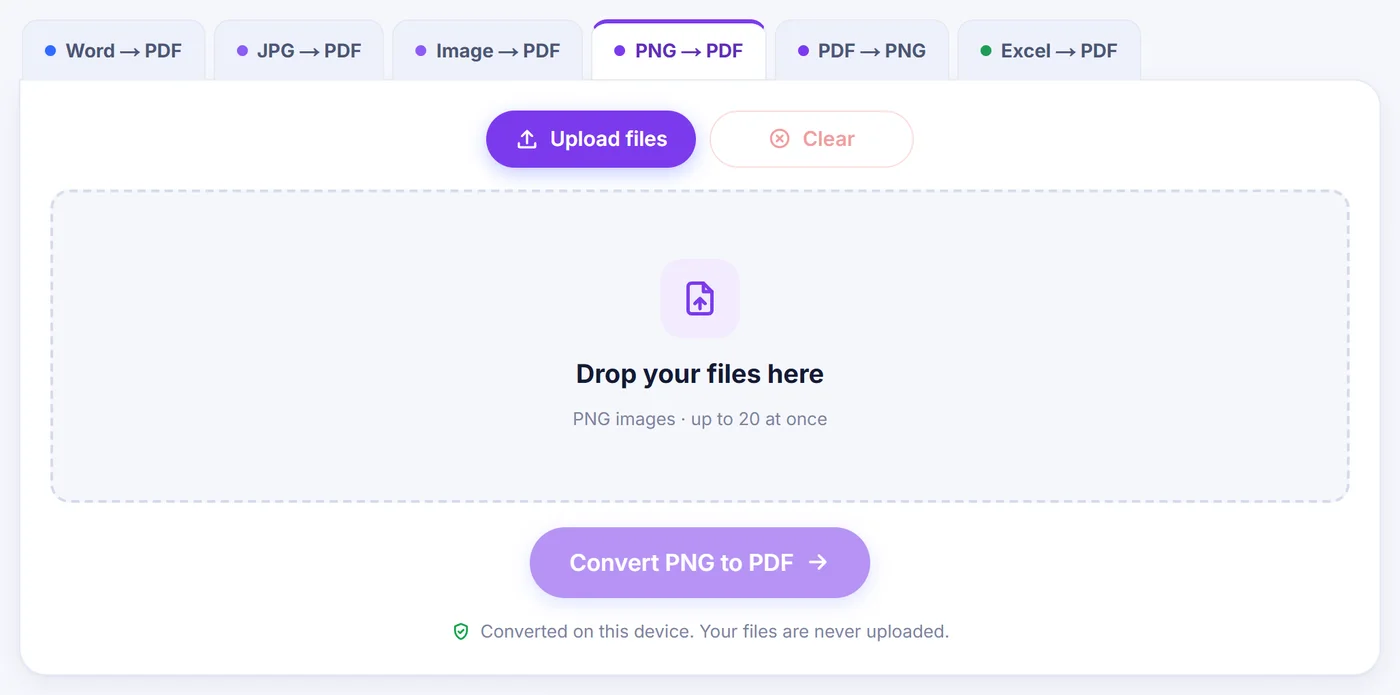
Ajoutez jusqu’à 20 images depuis votre ordinateur ou votre téléphone et faites glisser les cartes dans l’ordre souhaité avant d’appuyer sur Convertir PNG en PDF.
Organisez les pages
Déplacez les cartes, faites pivoter ou dupliquez une page, ajoutez une feuille blanche, puis choisissez un format de page et une marge.
Créez et enregistrez
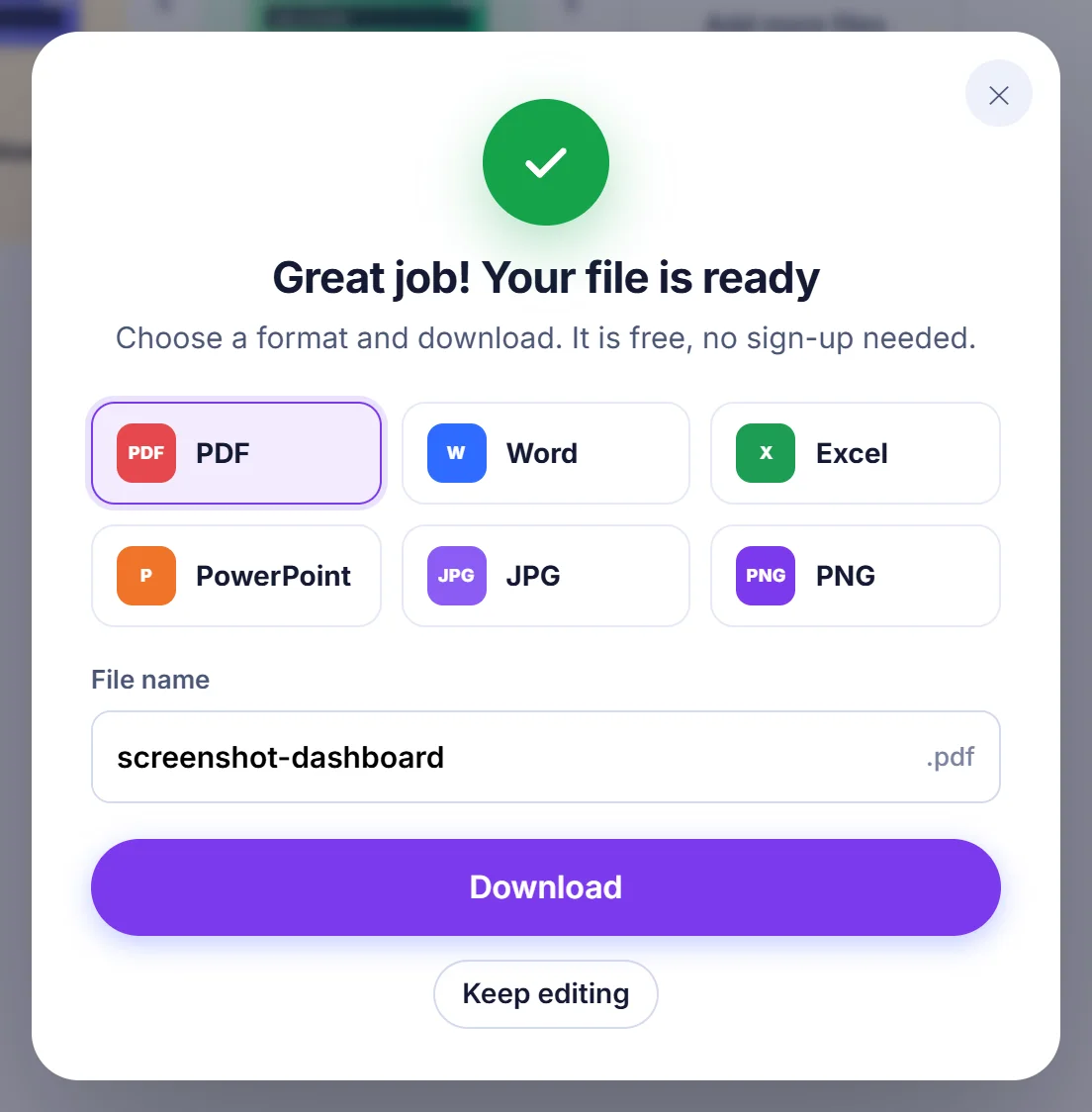
Appuyez sur « Create PDF » et téléchargez un seul document portant le nom de votre première image, prêt à être envoyé, imprimé ou archivé.
Pourquoi transformer des images PNG en PDF
Le PNG est le format que votre ordinateur choisit spontanément quand vous faites une capture d’écran, exportez un graphique, enregistrez un schéma ou numérisez un document avec une application mobile qui privilégie la netteté des contours plutôt que la légèreté des fichiers. Il excelle pour le texte net et les couleurs unies, mais un dossier de PNG en vrac est pénible à partager. Dix pièces jointes arrivent dans le désordre, certaines messageries les compressent, et votre destinataire doit ouvrir chaque image l’une après l’autre.
Un PDF règle le problème. Il conserve chaque image sous forme de page, dans l’ordre que vous avez choisi, au sein d’un seul fichier qui s’ouvre de la même façon sur un ordinateur portable, une tablette ou l’imprimante du bureau. Les raisons les plus courantes d’en créer un :
- envoyer à un service d’assistance un rapport de bug étape par étape composé de captures d’écran ;
- rendre des exercices ou des notes qu’une application de numérisation a enregistrés en pages PNG ;
- regrouper des factures, billets ou confirmations enregistrés en images pour une note de frais ;
- imprimer une série de maquettes ou d’infographies sur du papier A4 ou Letter américain ;
- archiver une conversation ou une page web capturée en plusieurs morceaux.
Comment convertir PNG en PDF sur cette page
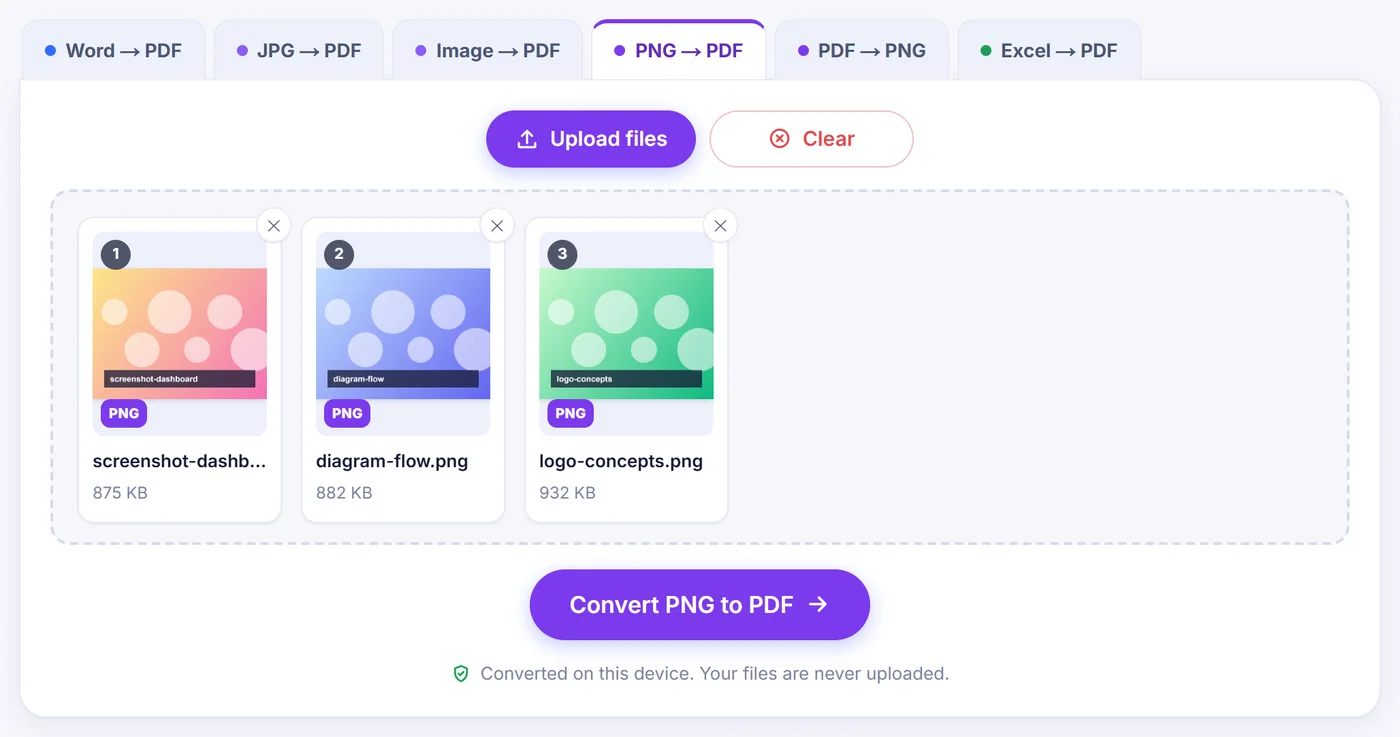
Choisissez vos fichiers avec le bouton ci-dessus ou faites-les glisser sur la page, puis appuyez sur Convertir PNG en PDF. Les pages suivent l’ordre des cartes de fichiers : déplacez donc d’abord les cartes si vous souhaitez une autre séquence. L’écran suivant est un espace de travail où chaque image apparaît sous forme de carte, et vous pouvez encore y déplacer les pages.
Ordre et retouches
Faites glisser une carte pour la déplacer, ou utilisez les petites flèches de chaque carte pour la décaler vers la gauche ou la droite. Chaque carte dispose aussi de boutons pour afficher la page en grand, la dupliquer, la faire pivoter de 90 degrés ou la supprimer. « Rotate all » (tout pivoter) fait tourner toutes les pages d’un coup, pratique quand tout un lot a été capturé de travers. « Blank page » (page blanche) ajoute une feuille vide à la fin, au même format que la dernière page ; glissez-la là où vous voulez un séparateur. Une erreur ? « Undo » (ou Ctrl+Z) revient en arrière. Les boutons + permettent d’ajouter d’autres images, ou même les pages d’un PDF existant, à n’importe quelle position.
Format de page et marges
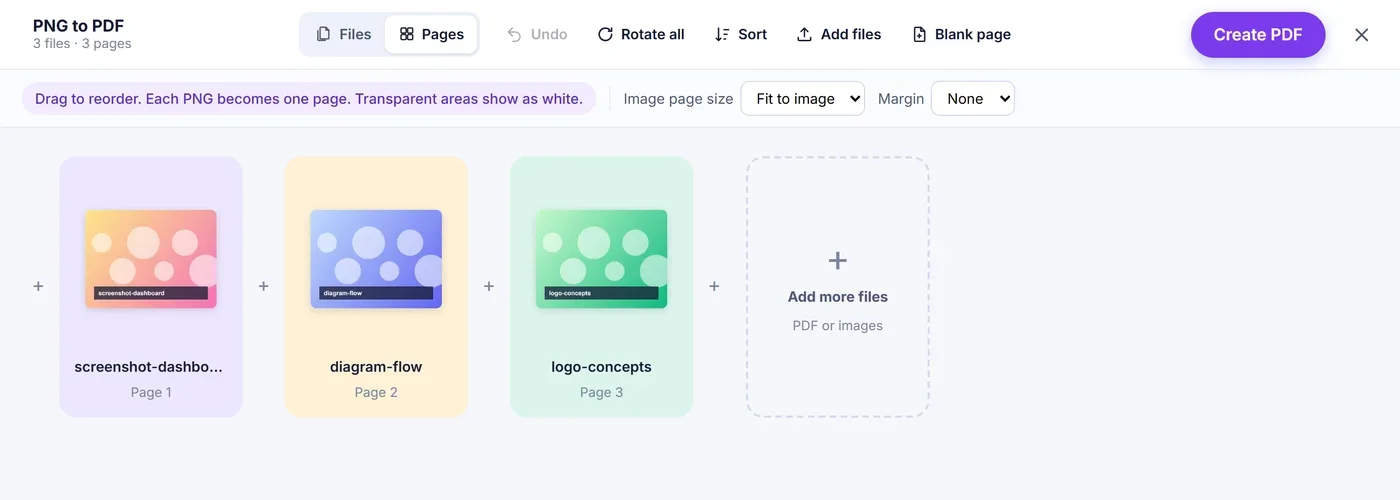
Le menu du format de page propose trois choix :
- « Fit to image » (ajuster à l’image, par défaut) donne à chaque page exactement la forme de son image. Les captures d’écran de téléphone, hautes, deviennent des pages hautes et les graphiques larges des pages larges, sans rien rogner et sans bandes vides. Les très grandes images reçoivent une page dont le plus grand côté est plafonné à 1 600 points, tandis que l’image à l’intérieur conserve chacun de ses pixels d’origine.
- « A4 » et « Letter » donnent du papier standard. Chaque image est centrée et agrandie pour remplir la feuille autant que ses proportions le permettent, et les images en paysage reçoivent automatiquement une page en paysage.
Le menu des marges ajoute autour de chaque image une bordure blanche nulle, petite ou grande. Une petite marge donne généralement le meilleur résultat à l’impression, car beaucoup d’imprimantes ne vont pas jusqu’au bord du papier. Quand tout vous convient, appuyez sur « Create PDF » (créer le PDF). Le fichier prend le nom de la première image de votre liste : recu-mars.png devient donc recu-mars.pdf, et déplacer les pages ensuite ne le renomme pas.
Ce qui reste identique et ce qui change
Les pixels de votre PNG sont placés dans le PDF sans être transformés en JPEG : les lettres nettes d’une capture d’écran ne se retrouvent donc pas entourées de halos flous. En zoomant sur la page terminée, vous retrouvez le même niveau de détail que dans le fichier d’origine.
Quelques points se comportent toutefois différemment :
- Transparence. Un PNG peut contenir des zones transparentes. Sur une page PDF, ces zones laissent voir le blanc de la page : un logo à fond transparent se retrouve donc sur fond blanc.
- Animation. Les PNG animés (APNG) sont acceptés, mais seule la première image est placée sur la page, et une courte note vous le signale.
- Le texte reste une image. Les mots présents dans une capture d’écran font toujours partie de l’image. Vous pouvez les lire et les imprimer, mais ni les sélectionner ni les rechercher, car aucune reconnaissance de texte n’est appliquée.
- Taille sur le disque. La compression PNG est sans perte : un PDF fabriqué à partir de grands PNG proches de la photo peut donc être assez lourd. Les captures d’écran et les schémas à couleurs unies restent compacts.
Solutions pour les fichiers qui font des histoires
Avant d’ouvrir l’espace de travail, le convertisseur vérifie discrètement chaque fichier sur votre appareil. Il lit les premiers octets plutôt que de se fier à l’extension : un JPG, un WEBP ou un GIF enregistré sous un nom en .png se convertit donc quand même. Les fichiers qui arrivent sans type correct, ce qui se produit assez souvent sous Windows et Android, sont correctement étiquetés avant d’aller plus loin.
Certaines images abîmées sont réparées automatiquement. Un iPhone peut produire une variante particulière de PNG que la plupart des navigateurs autres que Safari ne savent pas ouvrir ; l’outil essaie de la redessiner en PNG normal. Si votre navigateur n’arrive pas du tout à la décoder, un message vous invite à ouvrir la page dans Safari ou à exporter l’image à nouveau. Un PNG tronqué pendant un téléchargement ou une copie est lui aussi redessiné dès que le navigateur parvient encore à le décoder. Les fichiers complètement vides, et ceux qui ne sont pas des images, sont ignorés et listés par leur nom, pour que vous sachiez exactement lesquels ont été écartés.
Un PNG de plus de 40 mégapixels déclenche une courte note indiquant que la création du PDF peut prendre un peu plus de temps. Sur un téléphone à la mémoire limitée, un long lot d’images énormes peut être de trop ; si l’outil signale que l’appareil a manqué de mémoire, convertissez les fichiers par petits groupes ou réduisez-les d’abord.
Conseils pour un résultat plus propre
- Renommez les fichiers avec des numéros en tête (01, 02, 03) avant de les ajouter : l’ordre sera bon dès le départ.
- Recadrez d’abord les captures d’écran sur la zone utile ; les bordures et les barres d’outils du navigateur gaspillent la place.
- Choisissez « Fit to image » pour les documents lus à l’écran, et A4 ou Letter pour tout ce qui sera imprimé ou joint à un formulaire officiel.
- Utilisez le bouton d’aperçu d’une carte pour vérifier les petits caractères avant de créer le fichier.
Confidentiel par conception
Rien de ce que vous ajoutez ici ne transite par un serveur. La vérification, la réparation et la construction du PDF sont effectuées par du code qui s’exécute dans votre navigateur ; le seul trafic réseau est le chargement de la page et de ses scripts. Il n’y a aucun compte à créer, aucune adresse e-mail à saisir et aucun filigrane apposé sur vos pages. Quand vous fermez l’onglet, les images et le PDF terminé disparaissent de la mémoire avec lui : il ne reste rien que quelqu’un devrait supprimer. Le convertisseur fonctionne dans les versions actuelles de Chrome, Edge, Firefox et Safari sous Windows, macOS, Linux, Android, iPhone et iPad.
Questions fréquentes
Comment réunir plusieurs fichiers PNG en un seul PDF ?
Sélectionnez-les tous en une fois (jusqu’à 20). Ils gardent l’ordre des cartes de fichiers, vous pouvez les faire glisser dans n’importe quel autre ordre, et « Create PDF » les enregistre ensemble en un seul document multipage.
Convertir PNG en PDF réduit-il la qualité de l’image ?
Non. Les données de l’image sont intégrées sans compression JPEG, les captures d’écran et les schémas restent donc aussi nets que les fichiers d’origine.
Que devient le fond transparent de mon PNG ?
Les zones transparentes apparaissent en blanc sur la page PDF. Si vous avez besoin d’un fond coloré, ajoutez-le dans un éditeur d’images avant la conversion.
Puis-je mettre les pages du PDF au format A4 ou Letter ?
Oui. Choisissez A4 ou Letter dans le menu du format de page : chaque image est centrée et ajustée à la feuille, qui passe automatiquement en paysage pour les images larges. Vous pouvez aussi ajouter une petite ou une grande marge.
Pourquoi mon PNG d’iPhone ne s’ouvre-t-il pas dans le convertisseur ?
Certains PNG d’iPhone utilisent une variante propre à Apple. L’outil essaie de la réparer automatiquement ; si votre navigateur ne parvient toujours pas à la lire, ouvrez cette page dans Safari ou exportez de nouveau l’image en PNG normal ou en JPG.
Mes images PNG sont-elles envoyées quelque part ?
Non. Tout se passe dans votre navigateur, sur votre propre appareil, et rien n’est transmis à un serveur : fermer l’onglet supprime complètement les fichiers.