PNG を PDF に変換 - 無料オンラインツール
PNG を PDF に変換 — 1 枚の画像からでも、スクリーンショットをまとめて追加しても、複数ページの PDF が 1 つできあがります。PDF はこのブラウザのタブの中で作られるので、画像がお使いの端末の外に出ることはありません。
変換はこの端末内で行われます。ファイルがアップロードされることはありません。
使い方
PNG を追加
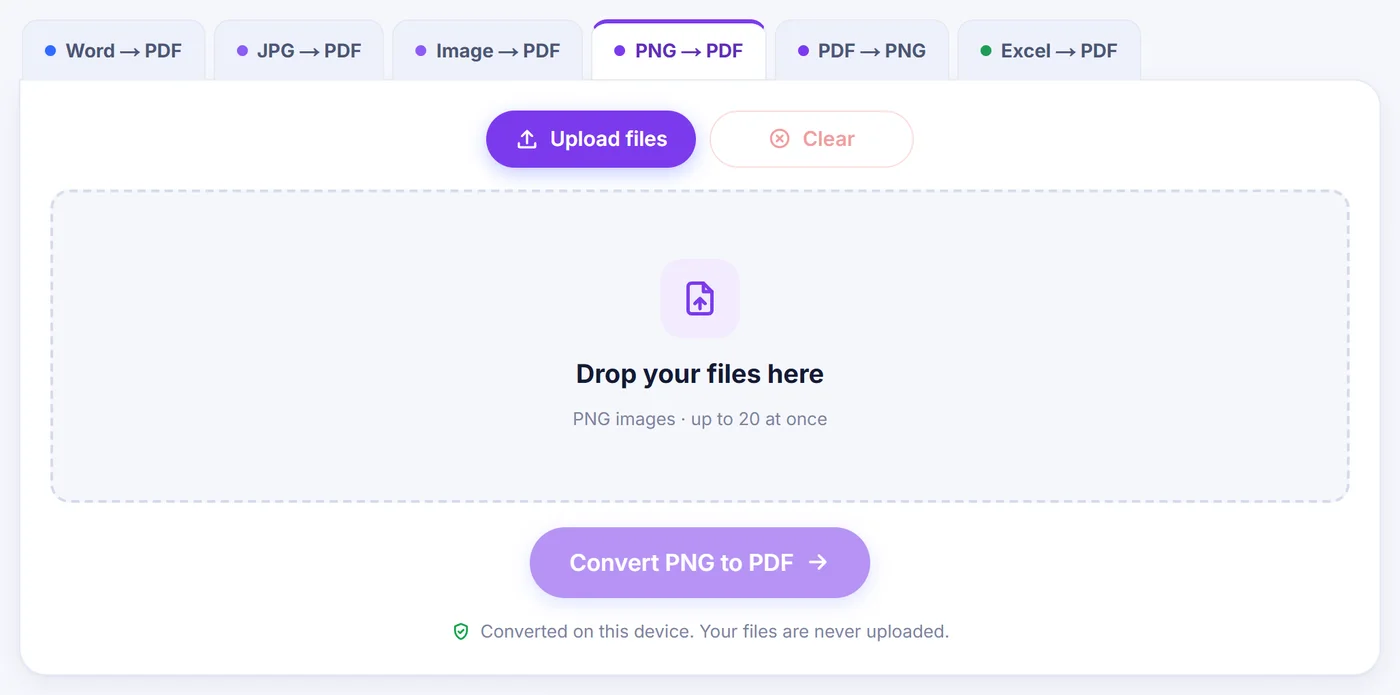
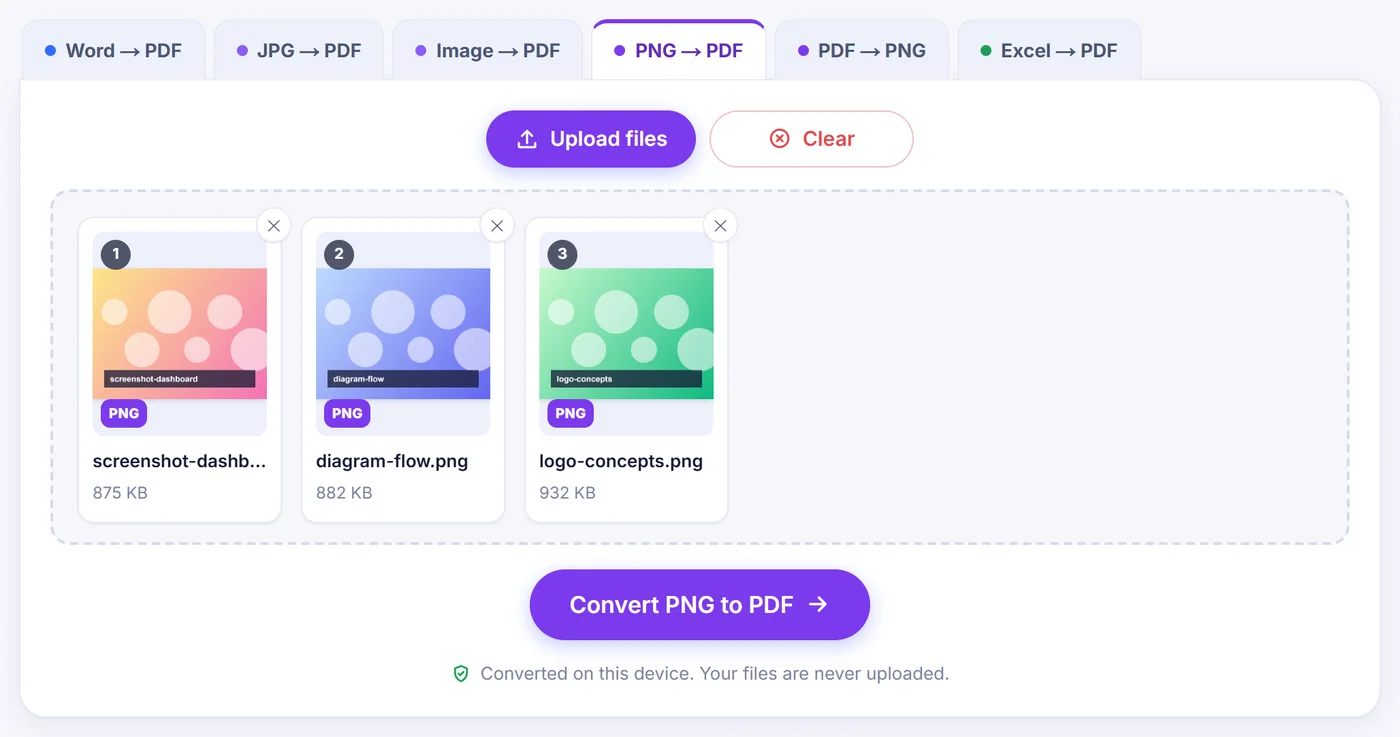
パソコンやスマートフォンから最大 20 枚の画像を追加し、「PNG を PDF に変換」を押す前にカードをドラッグして好きな順番に並べます。
ページを整える
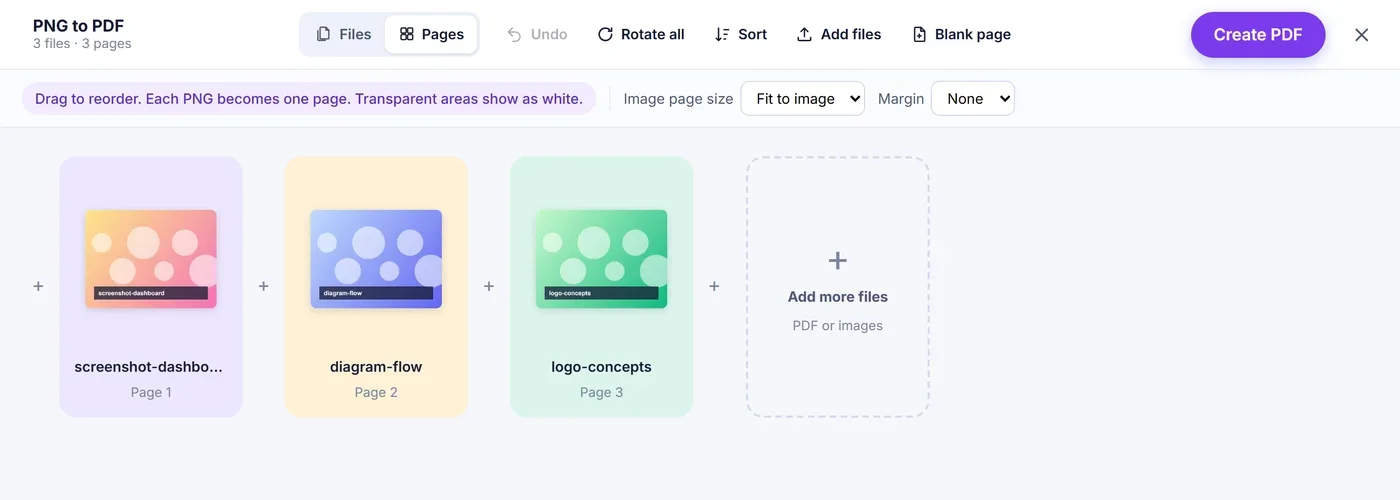
カードをドラッグして配置し、ページの回転や複製、白紙ページの追加を行ってから、ページサイズと余白を選びます。
作成して保存
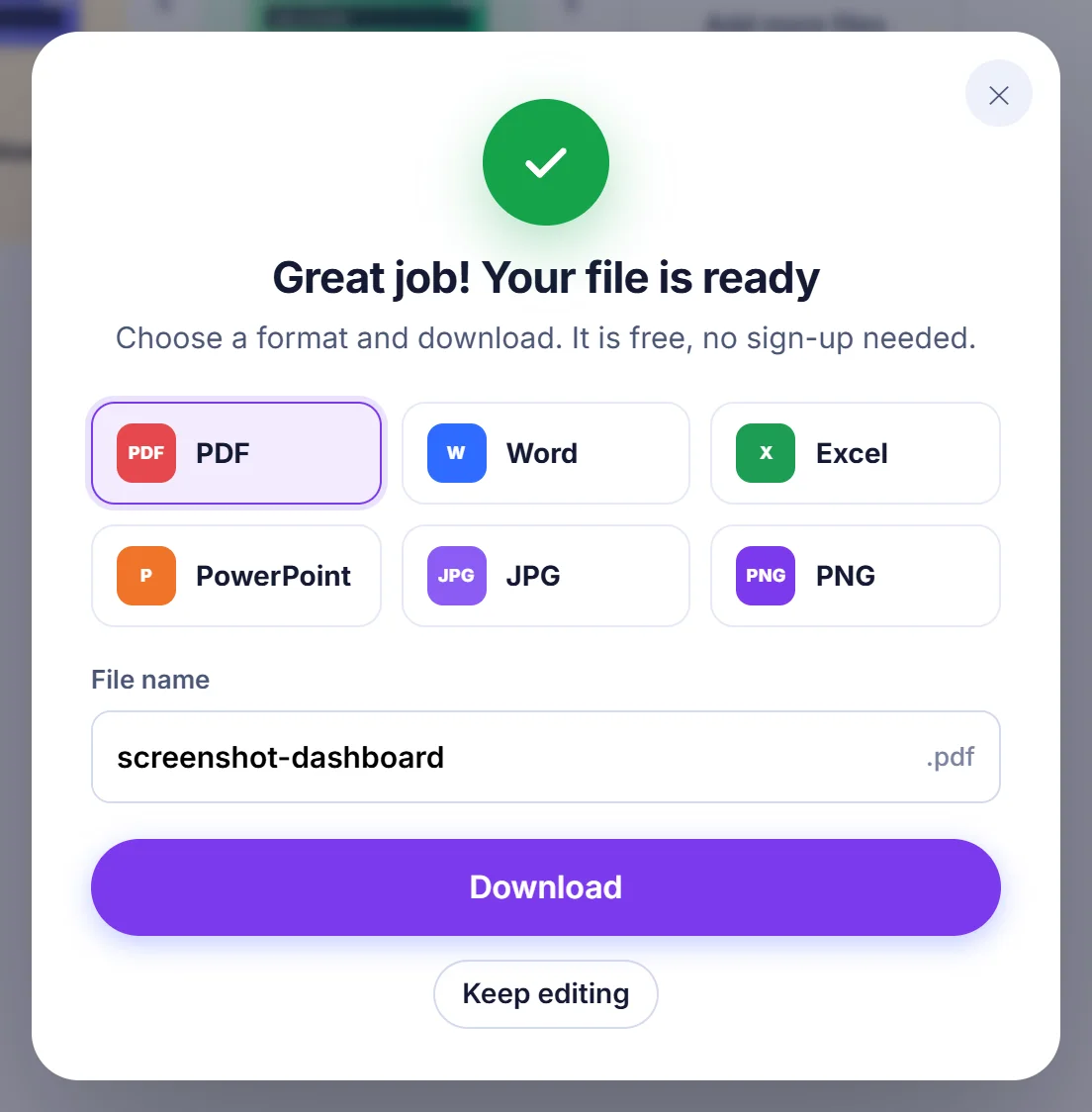
「Create PDF」を押すと、最初の画像の名前が付いた 1 つの文書がダウンロードされ、そのままメール送信、印刷、保管に使えます。
PNG 画像を PDF にまとめる理由
PNG は、スクリーンショットを撮ったとき、グラフを書き出したとき、図を保存したとき、あるいはファイルサイズより輪郭の鮮明さを優先するスマートフォンのスキャンアプリで撮影したときに、パソコンが自然に選ぶ形式です。くっきりした文字やベタ塗りの色にはとても向いていますが、バラバラの PNG が入ったフォルダーは共有しにくいものです。10 個の添付ファイルは順番がばらばらに届き、メールソフトによっては縮小され、受け取った相手は 1 枚ずつ開かなければなりません。
PDF ならこの問題が解決します。それぞれの画像を 1 ページとして、あなたが決めた順番のまま 1 つのファイルに収め、ノートパソコンでもタブレットでもオフィスのプリンターでも同じように開けます。PDF にまとめる代表的な場面は次のとおりです。
- スクリーンショットで作った手順つきの不具合報告をサポート窓口に送る
- スキャンアプリが PNG ページとして保存したワークシートやノートを提出する
- 画像として保存した請求書、チケット、確認書を経費精算のためにひとまとめにする
- デザインのモックアップやインフォグラフィックを A4 や US Letter の用紙に印刷する
- 何枚かに分けてキャプチャしたチャットのやり取りやウェブページを保管する
このページで PNG を PDF に変換する方法
上のボタンでファイルを選ぶか、ページにドラッグしてから、PNG を PDF に変換を押します。ページの順番はファイルカードの並びと同じになるので、順番を変えたい場合は先にカードをドラッグして並べ替えてください。次の画面はページ用のワークスペースで、各画像がカードとして表示され、ここでもページを動かせます。
並べ替えと編集
カードをドラッグして移動するか、各カードの小さな矢印で左右に 1 つずつずらします。どのカードにも、ページを大きくプレビューする、複製する、90 度回転する、削除するためのボタンがあります。Rotate all(すべて回転)はすべてのページを一度に回転させるので、ひとまとまりの画像が横向きに撮れてしまったときに便利です。Blank page(白紙ページ)は最後のページと同じサイズの空のページを末尾に追加します。区切りを入れたい場所にドラッグしてください。間違えたときは Undo(または Ctrl+Z)で 1 つ前に戻れます。+ ボタンを使えば、画像をさらに追加したり、既存の PDF のページを好きな位置に挿入したりもできます。
ページサイズと余白
ページサイズのメニューには 3 つの選択肢があります。
- Fit to image(画像に合わせる、初期設定)は、各ページを画像とまったく同じ形にします。縦長のスマートフォンのスクリーンショットは縦長のページに、横長のグラフは横長のページになり、切り取られる部分も余白の帯もありません。非常に大きな画像では、ページの長辺が 1,600 ポイントに制限されますが、中の画像は元のピクセルをすべて保ちます。
- A4 と Letter は標準的な用紙サイズです。各画像は中央に配置され、縦横比を保ったまま用紙いっぱいに拡大縮小され、横長の画像には自動的に横向きのページが使われます。
余白のメニューでは、各画像の周りに「なし」「小」「大」の白い縁を付けられます。多くのプリンターは用紙の端ぎりぎりまで印刷できないため、印刷するなら小さめの余白がたいてい一番きれいに見えます。すべて整ったら Create PDF(PDF を作成)を押します。ファイル名はリストの先頭にある画像の名前から付けられるので、receipt-march.png は receipt-march.pdf になります。あとからページを並べ替えても名前は変わりません。
変わらないものと変わるもの
PNG のピクセルは JPEG に変換されることなく PDF に配置されるため、スクリーンショットの鮮明な文字の周りにぼやけたにじみが出ることはありません。完成したページを拡大しても、元のファイルと同じ細部が見えます。
ただし、いくつかの点は挙動が変わります。
- 透明部分。PNG には透けて見える領域を含められます。PDF のページではその領域にページの白が表示されるので、背景が透明なロゴは白の上に置かれます。
- アニメーション。アニメーション PNG(APNG)も受け付けますが、ページに配置されるのは最初のフレームだけで、その旨が短いメッセージで表示されます。
- 文字は画像のまま。スクリーンショットの中の文字は画像の一部のままです。読んだり印刷したりはできますが、文字認識は行われないため、選択や検索はできません。
- ファイルサイズ。PNG の圧縮は可逆なので、写真のような大きな PNG から作った PDF はかなり重くなることがあります。ベタ塗りのスクリーンショットや図はコンパクトなままです。
うまく変換できないファイルへの対処
ワークスペースを開く前に、変換ツールは各ファイルを端末上で静かにチェックします。拡張子を信用するのではなく先頭のバイトを読むので、.png という名前で保存された JPG、WEBP、GIF もそのまま変換できます。Windows や Android でよくある、正しい種類のラベルが付いていないファイルも、先へ進む前に正しくラベル付けされます。
壊れた画像の一部は自動的に修復されます。iPhone は Safari 以外のほとんどのブラウザで開けない特殊な PNG を作ることがあり、ツールはそれを通常の PNG として描き直そうとします。ブラウザがまったくデコードできない場合は、Safari でこのページを開くか、画像をもう一度書き出すよう勧めるメッセージが表示されます。ダウンロードやコピーの途中で途切れた PNG も、ブラウザがまだデコードできる限り描き直されます。完全に空のファイルと画像でないファイルはスキップされ、名前つきで一覧表示されるので、どれが除外されたかが正確に分かります。
4,000 万画素(40 メガピクセル)を超える PNG には、PDF の作成に少し時間がかかるかもしれないという短いメッセージが表示されます。メモリの少ないスマートフォンでは、巨大な画像を大量に処理すると限界を超えることがあります。端末のメモリ不足が報告された場合は、ファイルを少数ずつに分けて変換するか、先に縮小してください。
よりきれいに仕上げるコツ
- 追加する前にファイル名の先頭に番号(01、02、03)を付けておくと、最初から正しい順番になります。
- スクリーンショットは先に必要な範囲だけに切り抜いてください。枠やブラウザのツールバーはページの場所を無駄にします。
- 画面で読む文書には Fit to image を、印刷したり正式な書類に添付したりするものには A4 か Letter を選びます。
- ファイルを作成する前に、カードのプレビューボタンで小さな文字をもう一度確認します。
プライバシーを前提にした設計
ここに追加したものがサーバーに送られることはありません。チェック、修復、PDF の作成はすべてブラウザ内で動くコードが行うため、通信が発生するのはページとそのスクリプトの読み込みだけです。作成するアカウントも、入力するメールアドレスもなく、ページに透かしが入ることもありません。タブを閉じれば画像と完成した PDF はメモリから一緒に消えるので、あとから誰かが削除しなければならないものは何も残りません。この変換ツールは、Windows、macOS、Linux、Android、iPhone、iPad 上の最新版の Chrome、Edge、Firefox、Safari で動作します。
よくある質問
複数の PNG ファイルを 1 つの PDF にまとめるには?
すべてのファイルを一度に選択します(最大 20 枚)。ファイルカードの順番がそのままページ順になり、ドラッグで自由に並べ替えられます。Create PDF を押すと、1 つの複数ページ文書としてまとめて保存されます。
PNG を PDF に変換すると画質は落ちますか?
いいえ。画像データは JPEG 圧縮なしで埋め込まれるため、スクリーンショットや図は元のファイルと同じ鮮明さを保ちます。
PNG の透明な背景はどうなりますか?
透明な領域は PDF のページ上では白く表示されます。色付きの背景が必要な場合は、変換する前に画像編集ソフトで追加してください。
PDF のページを A4 や Letter サイズにできますか?
はい。ページサイズのメニューで A4 か Letter を選ぶと、各画像は中央に配置されて用紙に合わせて拡大縮小され、横長の画像は自動的に横向きになります。小さめまたは大きめの余白も追加できます。
iPhone の PNG が変換ツールで開けないのはなぜですか?
iPhone の PNG の一部は Apple 独自の形式を使っています。ツールは自動的に修復を試みますが、それでもブラウザが読み込めない場合は、このページを Safari で開くか、画像を通常の PNG か JPG としてもう一度書き出してください。
PNG 画像はどこかにアップロードされますか?
いいえ。すべての処理はお使いの端末のブラウザ内で行われ、サーバーには何も送信されません。タブを閉じればファイルは完全に消えます。