Konwerter PNG na PDF
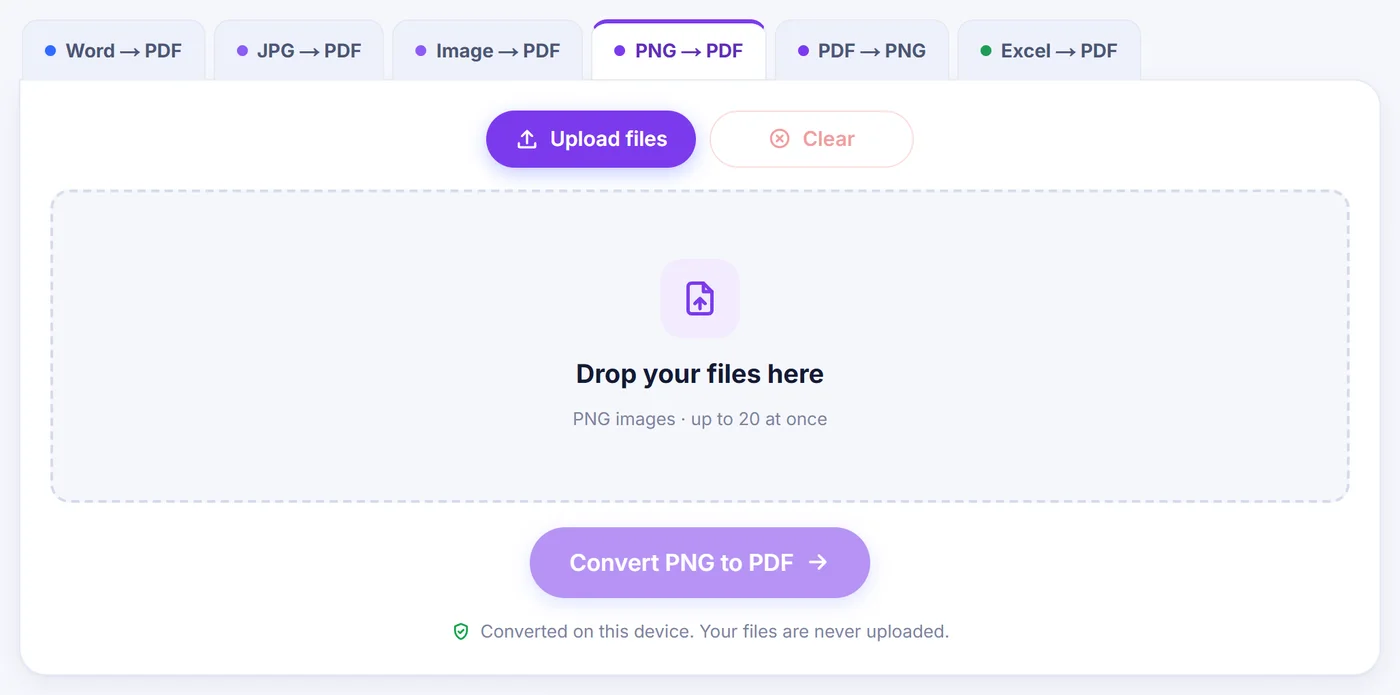
Konwertuj PNG na PDF z jednego obrazka albo z całej partii zrzutów ekranu i otrzymaj jeden wielostronicowy plik. Twoje obrazy zostają na Twoim urządzeniu, bo PDF powstaje w tej karcie przeglądarki.
Konwersja odbywa się na tym urządzeniu. Twoje pliki nigdy nie są przesyłane.
Jak to działa
Wrzuć swoje PNG
Dodaj do 20 obrazów z komputera lub telefonu i ułóż karty w wybranej kolejności, zanim naciśniesz Konwertuj PNG na PDF.
Ułóż strony
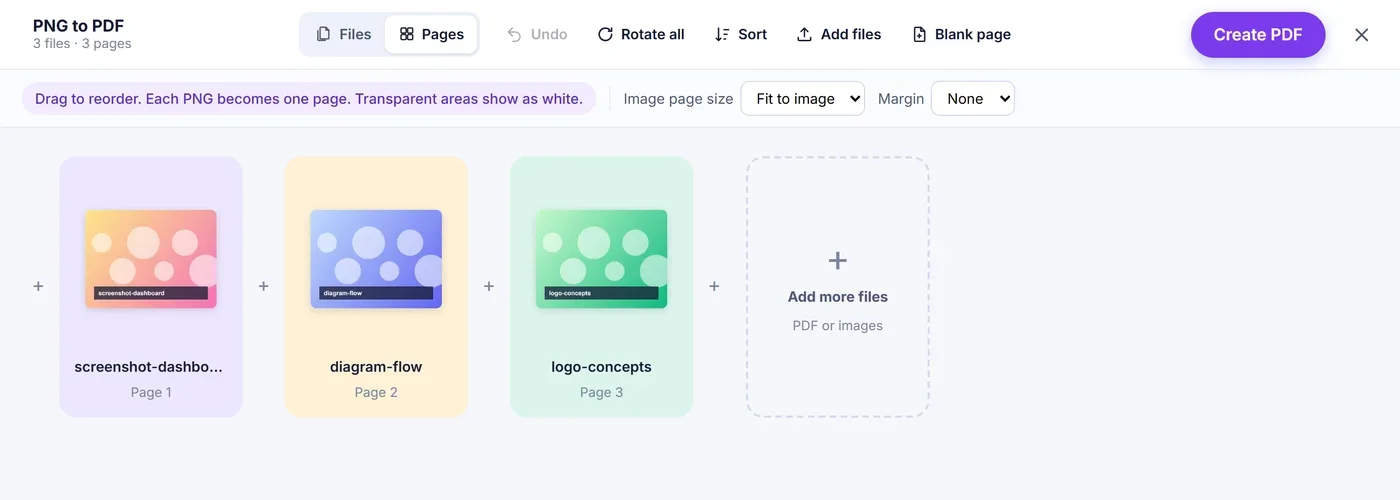
Przeciągnij karty na miejsce, obróć lub powiel stronę, dodaj pusty arkusz, a potem wybierz rozmiar strony i margines.
Utwórz i zapisz
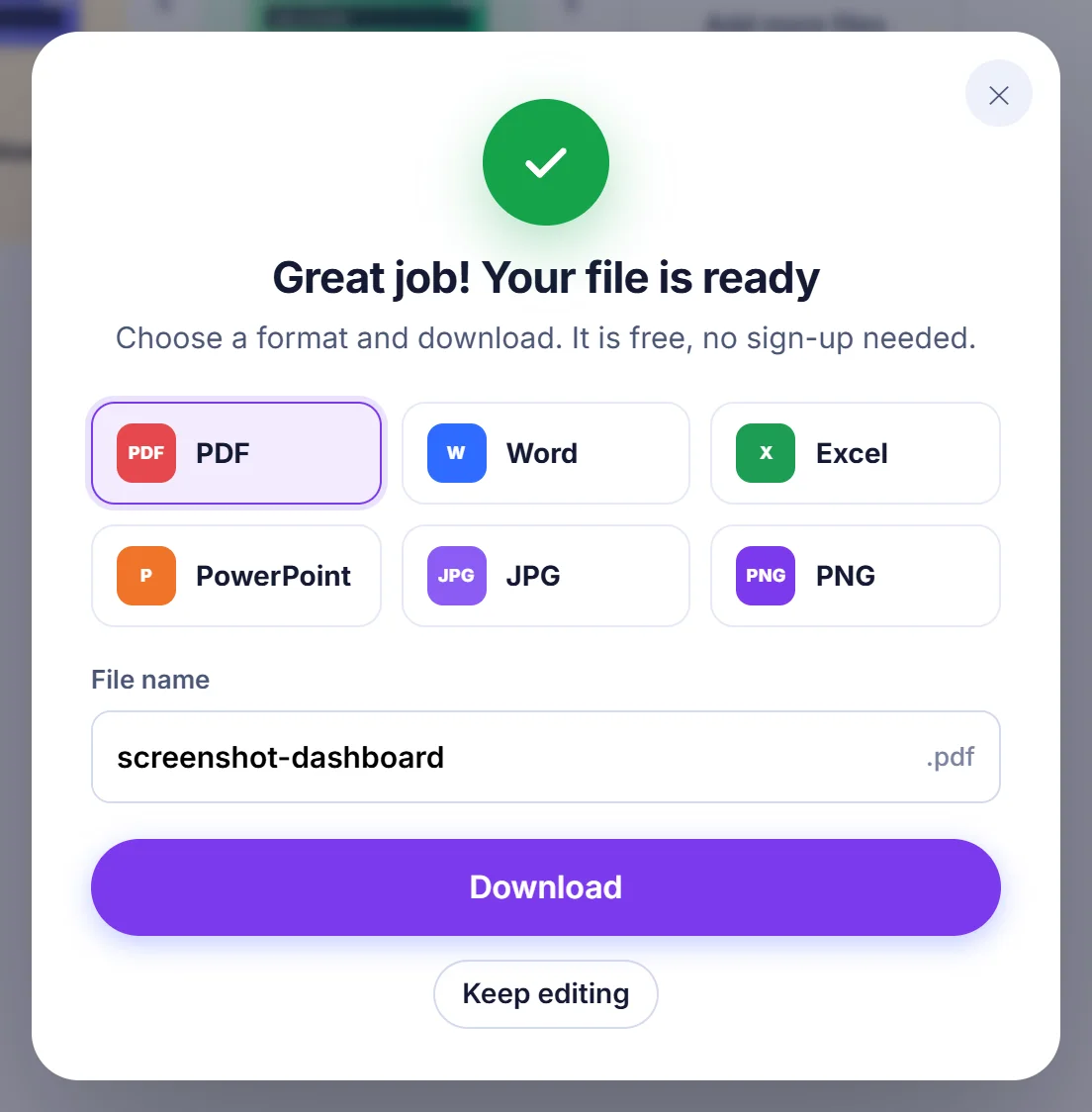
Naciśnij „Create PDF” i pobierz jeden dokument nazwany jak Twój pierwszy obraz, gotowy do wysłania e-mailem, wydruku lub archiwizacji.
Dlaczego ludzie zamieniają obrazy PNG w PDF
PNG to format, po który komputer sięga, gdy robisz zrzut ekranu, eksportujesz wykres, zapisujesz schemat albo skanujesz coś aplikacją w telefonie, która woli ostre krawędzie od małych plików. Świetnie sprawdza się przy wyraźnym tekście i jednolitych kolorach, ale folder luźnych plików PNG trudno komuś przekazać. Dziesięć załączników dociera w przypadkowej kolejności, niektóre programy pocztowe je zmniejszają, a odbiorca musi otwierać każdy z osobna.
PDF rozwiązuje ten problem. Zachowuje każdy obraz jako stronę, w wybranej przez Ciebie kolejności, w jednym pliku, który otwiera się tak samo na laptopie, tablecie i biurowej drukarce. Typowe powody, by go utworzyć:
- wysłanie zespołowi wsparcia zgłoszenia błędu krok po kroku, złożonego ze zrzutów ekranu;
- oddanie kart pracy lub notatek, które aplikacja do skanowania zapisała jako strony PNG;
- zebranie faktur, biletów lub potwierdzeń zapisanych jako obrazy do rozliczenia wydatków;
- wydrukowanie zestawu makiet projektowych lub infografik na papierze A4 albo US Letter;
- zarchiwizowanie wątku czatu lub strony internetowej uchwyconej w kilku fragmentach.
Jak przekonwertować PNG na PDF na tej stronie
Wybierz pliki przyciskiem powyżej albo przeciągnij je na stronę, a następnie naciśnij Konwertuj PNG na PDF. Strony zachowują kolejność kart z plikami, więc jeśli chcesz inną sekwencję, najpierw poprzestawiaj karty. Kolejny ekran to obszar roboczy stron, w którym każdy obraz jest pokazany jako karta, i tam również można jeszcze przesuwać strony.
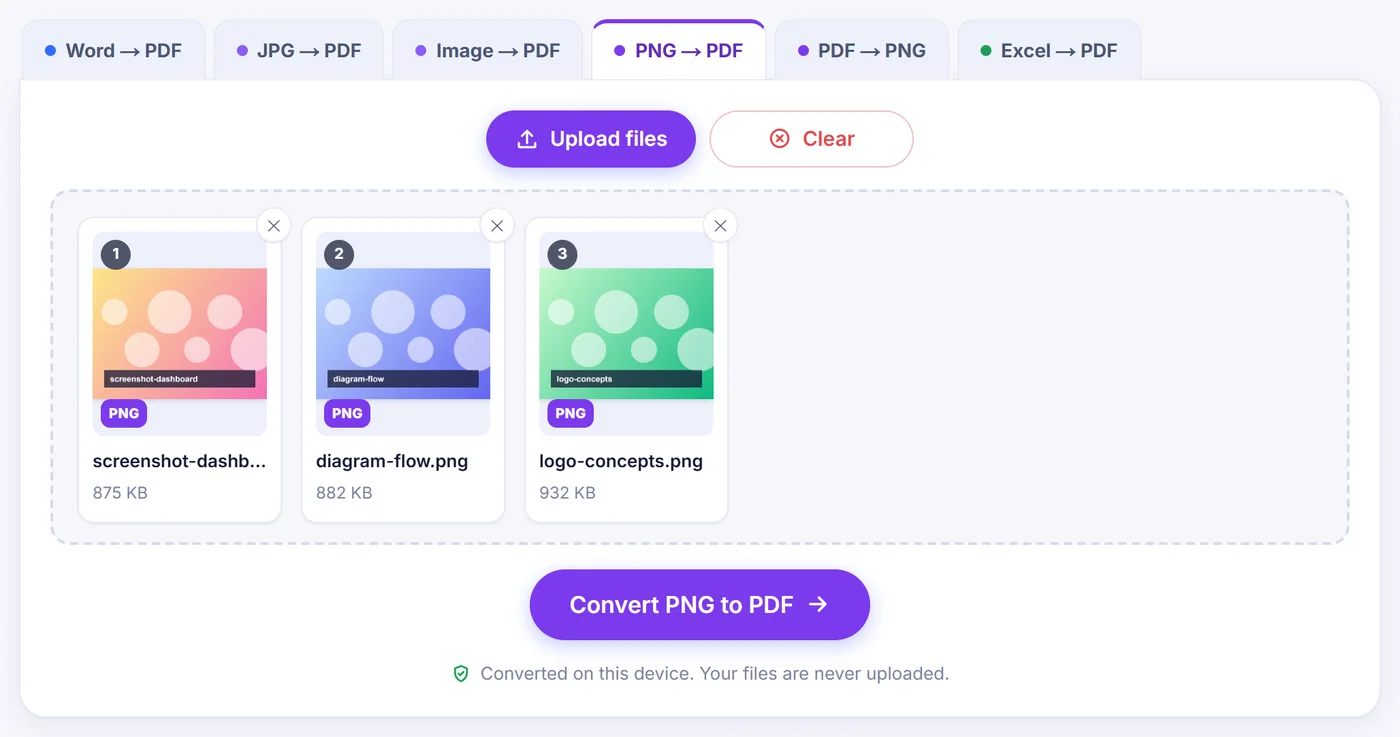
Kolejność i edycja
Przeciągnij kartę, aby ją przenieść, albo użyj małych strzałek na każdej karcie, by przesunąć ją w lewo lub w prawo. Każda karta ma też przyciski do powiększenia podglądu strony, jej powielenia, obrócenia o 90 stopni lub usunięcia. „Rotate all” (obróć wszystko) obraca wszystkie strony naraz, co pomaga, gdy cała partia została uchwycona na boku. „Blank page” (pusta strona) dodaje na końcu pusty arkusz o rozmiarze ostatniej strony; przeciągnij go tam, gdzie chcesz mieć przekładkę. Pomyłka? „Undo” (cofnij, także Ctrl+Z) cofa ostatni krok. Przyciski + pozwalają dodać w dowolnym miejscu kolejne obrazy, a nawet strony istniejącego pliku PDF.
Rozmiar strony i marginesy
Menu rozmiaru strony ma trzy opcje:
- „Fit to image” (dopasuj do obrazu, ustawienie domyślne) nadaje każdej stronie dokładnie kształt jej obrazka. Wysokie zrzuty z telefonu stają się wysokimi stronami, a szerokie wykresy szerokimi, bez przycinania i bez pustych pasów. Bardzo duże obrazy dostają stronę, której dłuższy bok jest ograniczony do 1600 punktów, ale obraz wewnątrz nadal zachowuje każdy oryginalny piksel.
- A4 i Letter dają standardowy papier. Każdy obraz jest wyśrodkowany i przeskalowany tak, by wypełnić arkusz na tyle, na ile pozwalają jego proporcje, a obrazy poziome automatycznie dostają poziomą stronę.
Menu marginesów dodaje wokół każdego obrazu białą ramkę: brak, mały albo duży margines. Mały margines zwykle wygląda najlepiej w druku, bo wiele drukarek nie sięga samej krawędzi papieru. Gdy wszystko wygląda dobrze, naciśnij „Create PDF” (utwórz PDF). Plik dostaje nazwę pierwszego obrazu na liście, więc paragon-marzec.png staje się paragon-marzec.pdf; późniejsze przestawianie stron nie zmienia tej nazwy.
Co zostaje bez zmian, a co się zmienia
Piksele Twojego PNG trafiają do PDF bez zamiany na JPEG, więc ostre litery na zrzucie ekranu nie dostają rozmytych obwódek. Po powiększeniu gotowej strony widać te same szczegóły, które były w oryginalnym pliku.
Kilka rzeczy zachowuje się jednak inaczej:
- Przezroczystość. PNG może mieć przezroczyste obszary. Na stronie PDF w tych miejscach widać biel strony, więc logo z przezroczystym tłem leży na białym.
- Animacja. Animowane PNG (APNG) są przyjmowane, ale na stronę trafia tylko pierwsza klatka, o czym informuje krótka notatka.
- Tekst nadal jest obrazem. Słowa na zrzucie ekranu pozostają częścią obrazu. Możesz je czytać i drukować, ale nie zaznaczysz ich ani nie przeszukasz, bo nie jest stosowane rozpoznawanie tekstu.
- Rozmiar na dysku. Kompresja PNG jest bezstratna, więc PDF zbudowany z dużych, przypominających zdjęcia plików PNG może być dość ciężki. Płaskie zrzuty ekranu i schematy pozostają lekkie.
Co zrobić z plikami, które nie chcą współpracować
Zanim otworzy się obszar roboczy, konwerter po cichu sprawdza każdy plik na Twoim urządzeniu. Czyta pierwsze bajty zamiast ufać rozszerzeniu, więc JPG, WEBP lub GIF zapisany pod nazwą .png i tak się przekonwertuje. Pliki, które trafiają bez poprawnej etykiety typu, co w systemach Windows i Android zdarza się dość często, dostają właściwe oznaczenie, zanim pójdą dalej.
Niektóre uszkodzone obrazy są naprawiane automatycznie. iPhone potrafi utworzyć specjalny wariant PNG, którego większość przeglądarek poza Safari nie otwiera; narzędzie próbuje go przerysować jako zwykły PNG. Jeśli Twoja przeglądarka w ogóle nie potrafi go odczytać, zobaczysz komunikat z sugestią, by otworzyć stronę w Safari albo wyeksportować obraz ponownie. PNG ucięty podczas pobierania lub kopiowania również jest przerysowywany, o ile przeglądarka nadal potrafi go zdekodować. Całkowicie puste pliki oraz pliki, które nie są obrazami, są pomijane i wymieniane z nazwy, więc dokładnie wiesz, które zostały odrzucone.
PNG powyżej 40 megapikseli dostaje krótką notatkę, że budowanie PDF może potrwać nieco dłużej. Na telefonie z małą ilością pamięci długa partia ogromnych obrazów może być zbyt dużym obciążeniem; jeśli narzędzie zgłosi, że urządzeniu zabrakło pamięci, przekonwertuj pliki w mniejszych grupach albo najpierw je zmniejsz.
Wskazówki, jak uzyskać schludniejszy wynik
- Przed dodaniem zmień nazwy plików tak, by zaczynały się od numerów (01, 02, 03), a kolejność będzie właściwa od samego początku.
- Najpierw przytnij zrzuty ekranu do przydatnego obszaru; ramki i paski narzędzi przeglądarki marnują miejsce na stronie.
- Wybierz „Fit to image” dla dokumentów czytanych na ekranie, a A4 lub Letter dla wszystkiego, co pójdzie do druku albo zostanie dołączone do urzędowego formularza.
- Użyj przycisku podglądu na karcie, by przed utworzeniem pliku sprawdzić drobny tekst.
Prywatność od podstaw
Nic, co tu dodasz, nie wędruje na serwer. Sprawdzanie, naprawianie i budowanie PDF wykonuje kod działający w Twojej przeglądarce, więc jedyny ruch w sieci to ładowanie strony i jej skryptów. Nie trzeba zakładać konta, podawać adresu e-mail ani znosić znaku wodnego na stronach. Gdy zamkniesz kartę, obrazy i gotowy PDF znikają z pamięci razem z nią, więc nie zostaje nic, co ktokolwiek musiałby usuwać. Konwerter działa w aktualnych wersjach Chrome, Edge, Firefox i Safari w systemach Windows, macOS, Linux, Android oraz na iPhonie i iPadzie.
Najczęściej zadawane pytania
Jak połączyć kilka plików PNG w jeden PDF?
Zaznacz wszystkie naraz (do 20). Zachowują kolejność kart z plikami, możesz je przeciągnąć w dowolnej innej kolejności, a „Create PDF” zapisuje je razem jako jeden wielostronicowy dokument.
Czy konwersja PNG na PDF obniża jakość obrazu?
Nie. Dane obrazu są osadzane bez kompresji JPEG, więc zrzuty ekranu i schematy pozostają tak ostre jak oryginalne pliki.
Co się dzieje z przezroczystym tłem mojego PNG?
Przezroczyste obszary na stronie PDF są białe. Jeśli potrzebujesz kolorowego tła, dodaj je w edytorze graficznym przed konwersją.
Czy strony PDF mogą mieć rozmiar A4 lub Letter?
Tak. Wybierz A4 lub Letter w menu rozmiaru strony, a każdy obraz zostanie wyśrodkowany i przeskalowany do arkusza, przy czym szerokie obrazy automatycznie dostaną układ poziomy. Można też dodać mały lub duży margines.
Dlaczego mój PNG z iPhone'a nie otwiera się w konwerterze?
Niektóre PNG z iPhone'a używają wariantu stosowanego tylko przez Apple. Narzędzie próbuje naprawić go automatycznie; jeśli Twoja przeglądarka nadal nie może go odczytać, otwórz tę stronę w Safari albo wyeksportuj obraz ponownie jako zwykły PNG lub JPG.
Czy moje obrazy PNG są gdzieś przesyłane?
Nie. Wszystko dzieje się w Twojej przeglądarce na Twoim urządzeniu i nic nie jest wysyłane na serwer, więc zamknięcie karty całkowicie usuwa pliki.