PNG PDF Dönüştürücü – PNG'yi PDF'e Çevir
PNG'yi PDF'e tek bir görselden ya da bir dizi ekran görüntüsünden çevirin ve çok sayfalı tek bir dosya elde edin. PDF bu tarayıcı sekmesinin içinde oluşturulduğu için görselleriniz kendi cihazınızda kalır.
Dönüştürme bu cihazda yapılır. Dosyalarınız hiçbir zaman yüklenmez.
Nasıl çalışır?
PNG'lerinizi bırakın
Bilgisayarınızdan ya da telefonunuzdan en fazla 20 görsel ekleyin ve PNG'yi PDF'e Çevir düğmesine basmadan önce kartları istediğiniz sıraya sürükleyin.
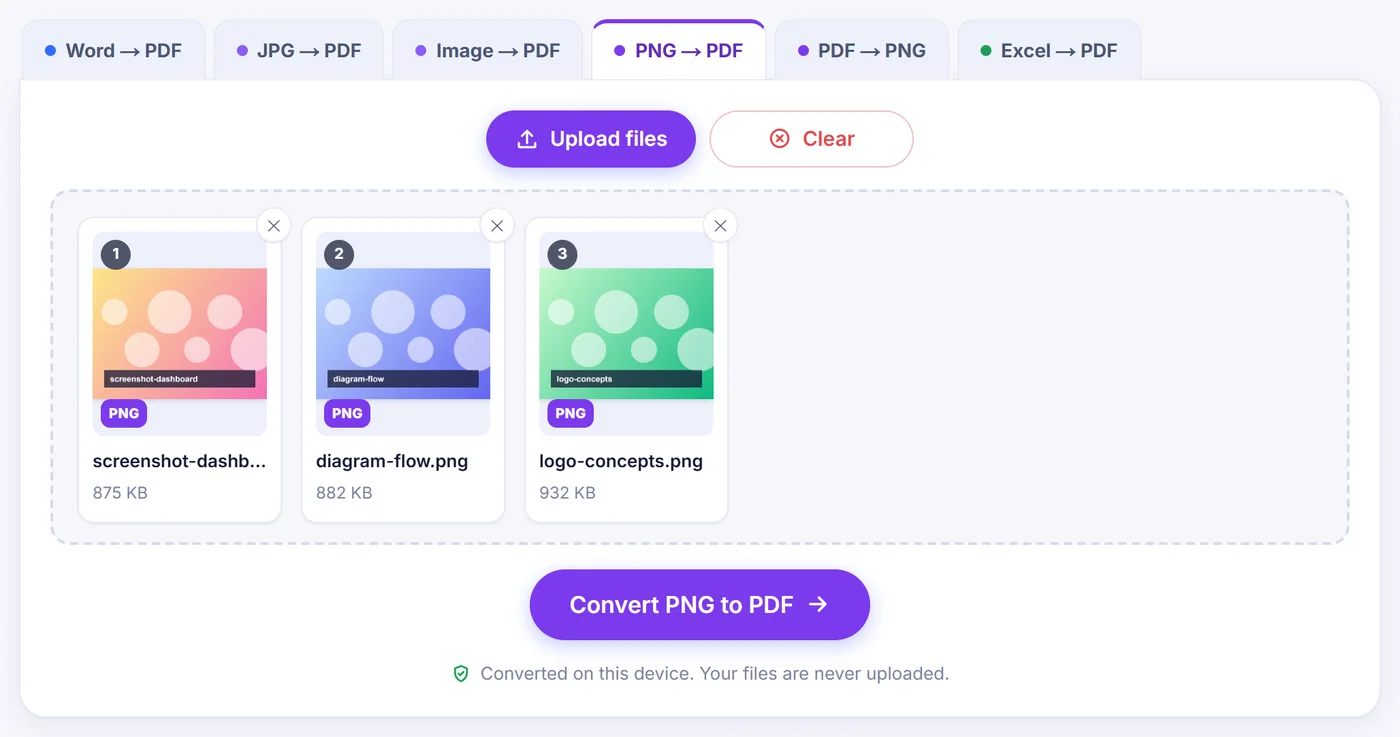
Sayfaları düzenleyin
Kartları yerlerine sürükleyin, bir sayfayı döndürün ya da çoğaltın, boş bir sayfa ekleyin, ardından sayfa boyutu ve kenar boşluğu seçin.
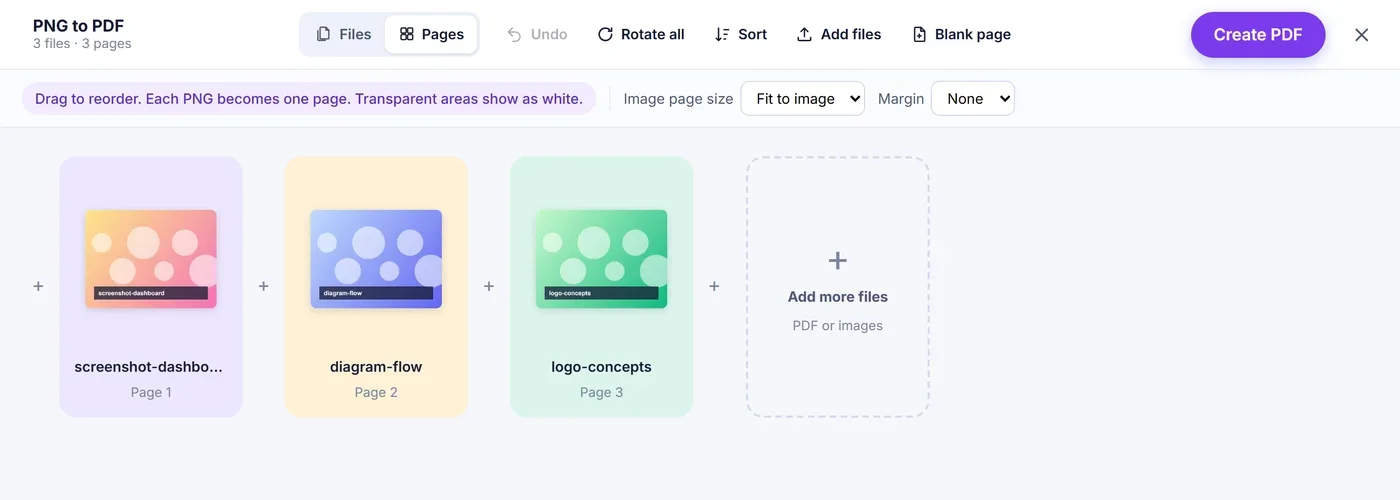
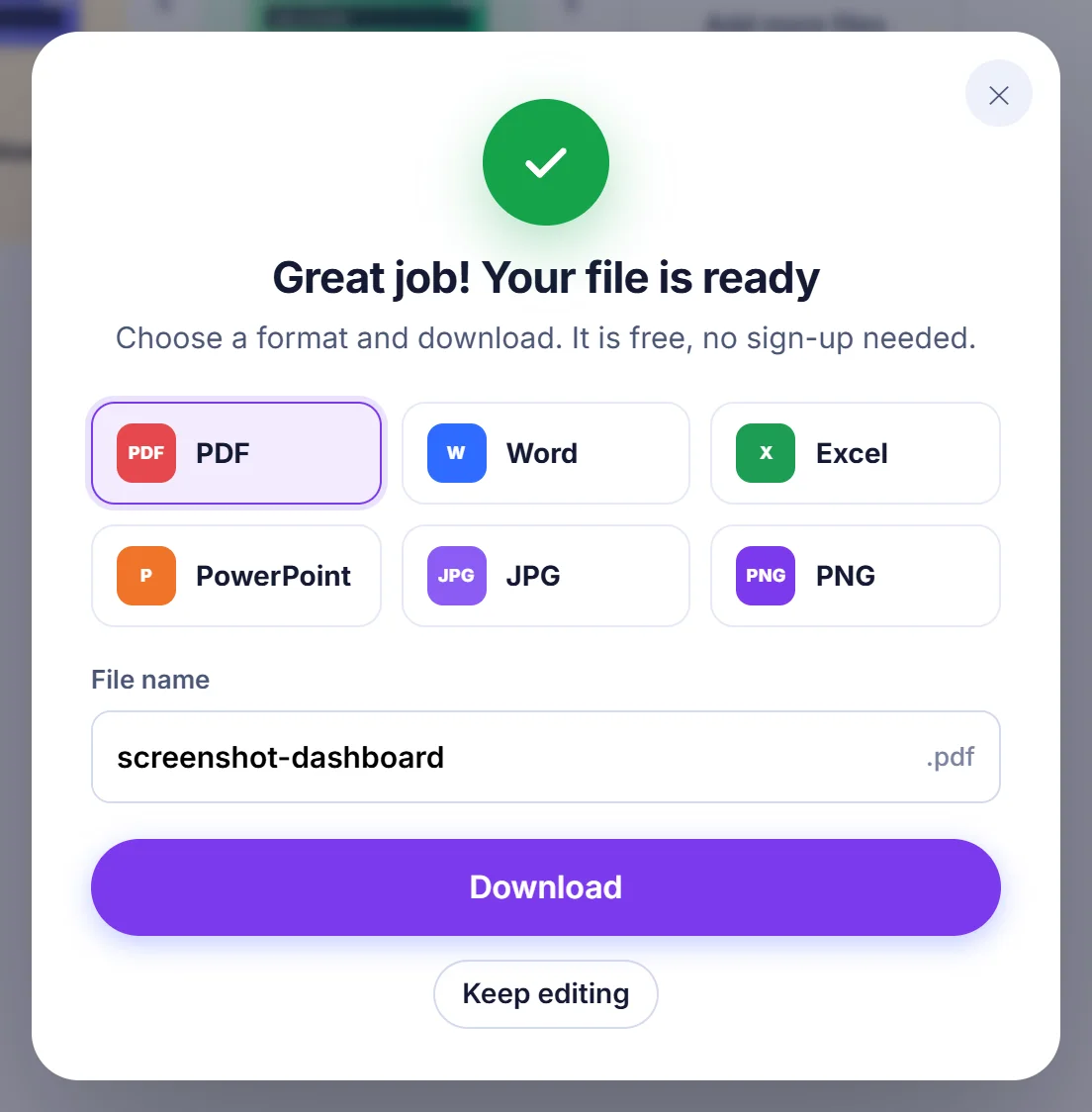
Oluşturun ve kaydedin
"Create PDF" (PDF oluştur) düğmesine basın ve ilk görselinizin adını taşıyan, e-postayla göndermeye, yazdırmaya ya da arşivlemeye hazır tek bir belge indirin.
İnsanlar PNG görsellerini neden PDF'e çevirir?
PNG, ekran görüntüsü aldığınızda, bir grafik dışa aktardığınızda, bir şema kaydettiğinizde ya da küçük dosya yerine keskin kenarları önemseyen bir telefon uygulamasıyla bir şey taradığınızda bilgisayarınızın kendiliğinden seçtiği biçimdir. Net yazılar ve düz renkler için mükemmeldir, ancak dağınık PNG'lerle dolu bir klasörü paylaşmak zahmetlidir. On ek rastgele sırayla ulaşır, bazı e-posta programları bunları küçültür ve karşı taraftaki kişi her birini ayrı ayrı açmak zorunda kalır.
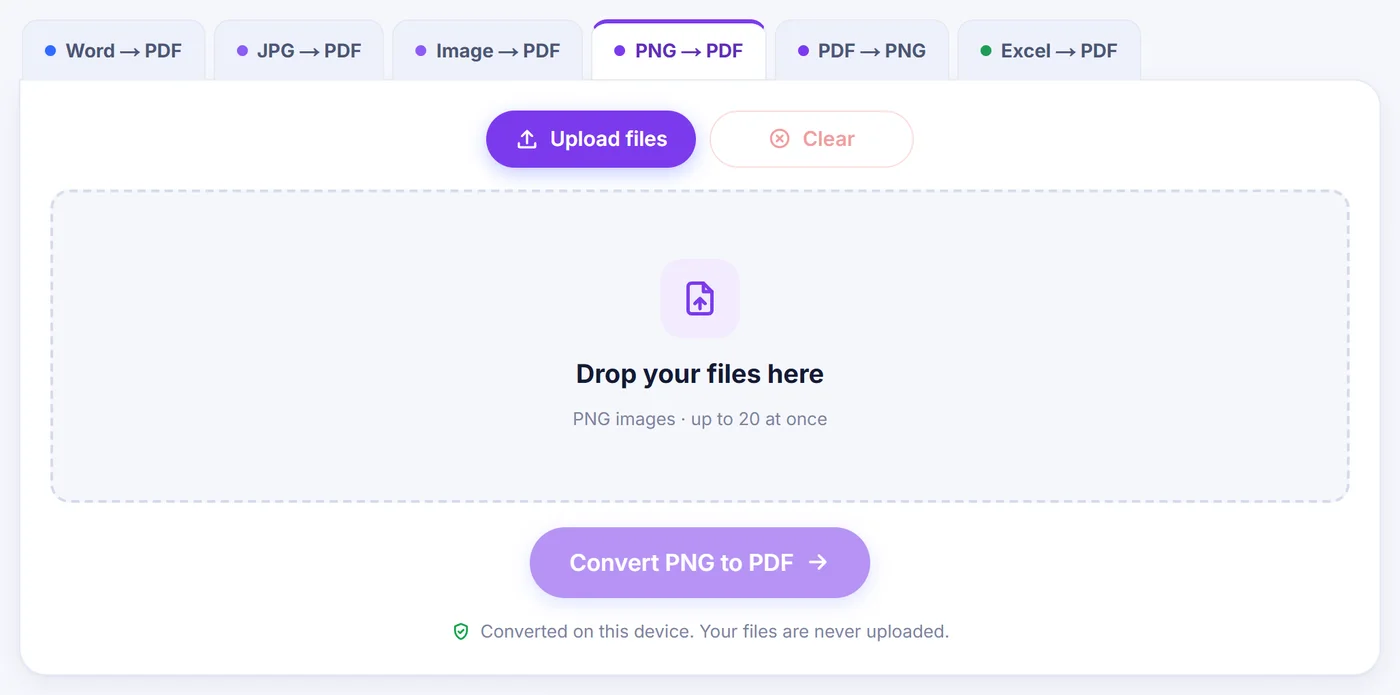
PDF bu sorunu çözer. Her görseli bir sayfa olarak, sizin seçtiğiniz sırada, dizüstü bilgisayarda, tablette ya da ofis yazıcısında aynı şekilde açılan tek bir dosyanın içinde saklar. PDF oluşturmanın tipik nedenleri:
- ekran görüntülerinden oluşan adım adım bir hata raporunu destek ekibine göndermek;
- bir tarama uygulamasının PNG sayfaları olarak kaydettiği çalışma kâğıtlarını ya da notları teslim etmek;
- masraf beyanı için görsel olarak kaydedilmiş faturaları, biletleri ya da onayları bir araya getirmek;
- bir dizi tasarım taslağını ya da infografiği A4 ya da US Letter kâğıda yazdırmak;
- birkaç parça hâlinde yakalanan bir sohbet dizisini ya da web sayfasını arşivlemek.
Bu sayfada PNG'yi PDF'e nasıl çevirirsiniz?
Dosyalarınızı yukarıdaki düğmeyle seçin ya da sayfanın üzerine sürükleyin, ardından PNG'yi PDF'e Çevir düğmesine basın. Sayfalar dosya kartlarının sırasını korur; bu yüzden farklı bir sıralama istiyorsanız önce kartları sürükleyerek yerlerini değiştirin. Bir sonraki ekran, her görselin bir kart olarak gösterildiği sayfa çalışma alanıdır ve sayfaları orada da taşıyabilirsiniz.
Sıralama ve düzenleme
Bir kartı taşımak için sürükleyin ya da her karttaki küçük okları kullanarak sola veya sağa kaydırın. Her kartta ayrıca sayfayı büyük boyutta önizlemek, çoğaltmak, 90 derece döndürmek ya da kaldırmak için düğmeler bulunur. "Rotate all" (tümünü döndür) bütün sayfaları tek seferde çevirir; bu, grubun tamamı yan çekildiğinde işe yarar. "Blank page" (boş sayfa) sona, son sayfayla aynı boyutta boş bir yaprak ekler; ayraç istediğiniz yere sürükleyin. Hata mı yaptınız? Geri al (ya da Ctrl+Z) bir adım geri döner. + düğmeleri herhangi bir konuma başka görseller, hatta mevcut bir PDF'in sayfalarını eklemenize izin verir.
Sayfa boyutu ve kenar boşlukları
Sayfa boyutu menüsünde üç seçenek vardır:
- "Fit to image" (görsele sığdır; varsayılan seçenek) her sayfayı tam olarak görselinin biçiminde yapar. Uzun telefon ekran görüntüleri uzun sayfalara, geniş grafikler geniş sayfalara dönüşür; hiçbir şey kırpılmaz ve boş şeritler oluşmaz. Çok büyük görsellerde sayfanın uzun kenarı 1.600 punto ile sınırlanır, ancak içindeki görsel yine de özgün piksellerinin tümünü korur.
- A4 ve Letter standart kâğıt boyutu verir. Her görsel ortalanır ve oranlarının izin verdiği ölçüde sayfayı dolduracak şekilde ölçeklenir; yatay görseller otomatik olarak yatay bir sayfa alır.
Kenar boşluğu menüsü her görselin çevresine yok, küçük ya da büyük bir beyaz çerçeve ekler. Yazdırma için genellikle küçük kenar boşluğu en iyi görünür, çünkü birçok yazıcı kâğıdın en ucuna kadar basamaz. Her şey doğru göründüğünde "Create PDF" (PDF oluştur) düğmesine basın. Dosya, listenizdeki ilk görselin adını alır; böylece makbuz-mart.png, makbuz-mart.pdf olur. Sayfaları daha sonra taşımak dosyanın adını değiştirmez.
Neler aynı kalır, neler değişir?
PNG'nizin pikselleri JPEG'e dönüştürülmeden PDF'e yerleştirilir; bu yüzden bir ekran görüntüsündeki keskin yazılar bulanık haleler kazanmaz. Bitmiş sayfayı yakınlaştırdığınızda özgün dosyadaki ayrıntının aynısını görürsünüz.
Birkaç şey ise farklı davranır:
- Saydamlık. Bir PNG'de saydam alanlar olabilir. PDF sayfasında bu alanlar sayfanın beyazını gösterir; dolayısıyla saydam arka planlı bir logo beyaz zemin üzerinde durur.
- Animasyon. Animasyonlu PNG'ler (APNG) kabul edilir, ancak sayfaya yalnızca ilk kare yerleştirilir ve kısa bir not bunu size bildirir.
- Metin hâlâ bir görseldir. Ekran görüntüsündeki sözcükler görselin parçası olarak kalır. Onları okuyabilir ve yazdırabilirsiniz, ancak metin tanıma uygulanmadığı için seçemez ya da arayamazsınız.
- Diskteki boyut. PNG sıkıştırması kayıpsızdır; bu nedenle büyük, fotoğraf benzeri PNG'lerden yapılan bir PDF epey ağır olabilir. Düz ekran görüntüleri ve şemalar ise küçük kalır.
Sorun çıkaran dosyalar için çözümler
Çalışma alanını açmadan önce dönüştürücü her dosyayı cihazınızda sessizce denetler. Uzantıya güvenmek yerine ilk baytları okur; bu yüzden .png adıyla kaydedilmiş bir JPG, WEBP ya da GIF de dönüştürülür. Windows ve Android'in sıkça yaptığı gibi düzgün bir tür etiketi olmadan gelen dosyalar, yola devam etmeden önce doğru şekilde etiketlenir.
Bazı hasarlı görseller otomatik olarak onarılır. iPhone, Safari dışındaki çoğu tarayıcının açamadığı özel bir PNG türü üretebilir; araç bunu normal bir PNG olarak yeniden çizmeyi dener. Tarayıcınız dosyanın kodunu hiç çözemiyorsa, sayfayı Safari'de açmanızı ya da görseli yeniden dışa aktarmanızı öneren bir mesaj görürsünüz. İndirme ya da kopyalama sırasında yarıda kesilmiş bir PNG de, tarayıcı hâlâ kodunu çözebiliyorsa yeniden çizilir. Tamamen boş dosyalar ve görsel olmayan dosyalar atlanır ve adlarıyla listelenir; böylece hangilerinin dışarıda kaldığını tam olarak bilirsiniz.
40 megapikselin üzerindeki bir PNG için, PDF'in oluşturulmasının biraz daha uzun sürebileceğini belirten kısa bir not görünür. Belleği sınırlı bir telefonda, dev görsellerden oluşan uzun bir grup fazla gelebilir; araç cihazın belleğinin tükendiğini bildirirse dosyaları daha küçük gruplar hâlinde dönüştürün ya da önce boyutlarını küçültün.
Daha temiz bir sonuç için ipuçları
- Dosyaları eklemeden önce başlarına numara koyarak (01, 02, 03) yeniden adlandırın; sıralama baştan doğru olur.
- Ekran görüntülerini önce işe yarayan alana kırpın; kenarlar ve tarayıcı araç çubukları sayfa alanını boşa harcar.
- Ekranda okunacak belgeler için "Fit to image", yazdırılacak ya da resmî bir forma eklenecek her şey için A4 ya da Letter seçin.
- Dosyayı oluşturmadan önce küçük yazıları karttaki önizleme düğmesiyle bir kez daha kontrol edin.
Tasarım gereği gizli
Buraya eklediğiniz hiçbir şey bir sunucuya gitmez. Denetleme, onarma ve PDF oluşturma işlemleri tarayıcınızda çalışan kod tarafından yapılır; dolayısıyla tek trafik, sayfanın ve betiklerinin yüklenmesidir. Açılacak hesap, girilecek e-posta ve sayfalarınıza basılan filigran yoktur. Sekmeyi kapattığınızda görseller ve bitmiş PDF bellekten onunla birlikte silinir; geride kimsenin silmesi gereken hiçbir şey kalmaz. Dönüştürücü; Windows, macOS, Linux, Android, iPhone ve iPad'de Chrome, Edge, Firefox ve Safari'nin güncel sürümlerinde çalışır.
Sık sorulan sorular
Birden fazla PNG dosyasını tek bir PDF'te nasıl birleştiririm?
Hepsini aynı anda seçin (en fazla 20). Dosya kartlarının sırasını korurlar; sürükleyerek istediğiniz başka bir sıraya koyabilirsiniz ve "Create PDF" hepsini tek bir çok sayfalı belge olarak kaydeder.
PNG'yi PDF'e çevirmek görüntü kalitesini düşürür mü?
Hayır. Görsel verisi JPEG sıkıştırması olmadan gömülür; bu yüzden ekran görüntüleri ve şemalar özgün dosyalar kadar keskin kalır.
PNG'min saydam arka planına ne olur?
Saydam alanlar PDF sayfasında beyaz görünür. Renkli bir arka plan gerekiyorsa dönüştürmeden önce bir görsel düzenleyicide ekleyin.
PDF sayfalarını A4 ya da Letter boyutunda yapabilir miyim?
Evet. Sayfa boyutu menüsünden A4 ya da Letter seçin; her görsel ortalanır ve sayfaya ölçeklenir, geniş görseller için otomatik olarak yatay döner. Küçük ya da büyük bir kenar boşluğu da eklenebilir.
iPhone PNG'm dönüştürücüde neden açılmıyor?
Bazı iPhone PNG'leri yalnızca Apple'a özgü bir tür kullanır. Araç bunu otomatik olarak onarmayı dener; tarayıcınız yine de okuyamıyorsa bu sayfayı Safari'de açın ya da görseli normal bir PNG veya JPG olarak yeniden dışa aktarın.
PNG görsellerim bir yere yükleniyor mu?
Hayır. Her şey kendi cihazınızdaki tarayıcının içinde gerçekleşir ve sunucuya hiçbir şey gönderilmez; bu yüzden sekmeyi kapatmak dosyaları tamamen kaldırır.