Convertire PNG in PDF
Convertire PNG in PDF partendo da una sola immagine o da un intero gruppo di screenshot e ottenere un unico file a più pagine. Le immagini restano sul tuo dispositivo, perché il PDF viene creato dentro questa scheda del browser.
Convertiti su questo dispositivo. I tuoi file non vengono mai caricati online.
Come funziona
Trascina i tuoi PNG
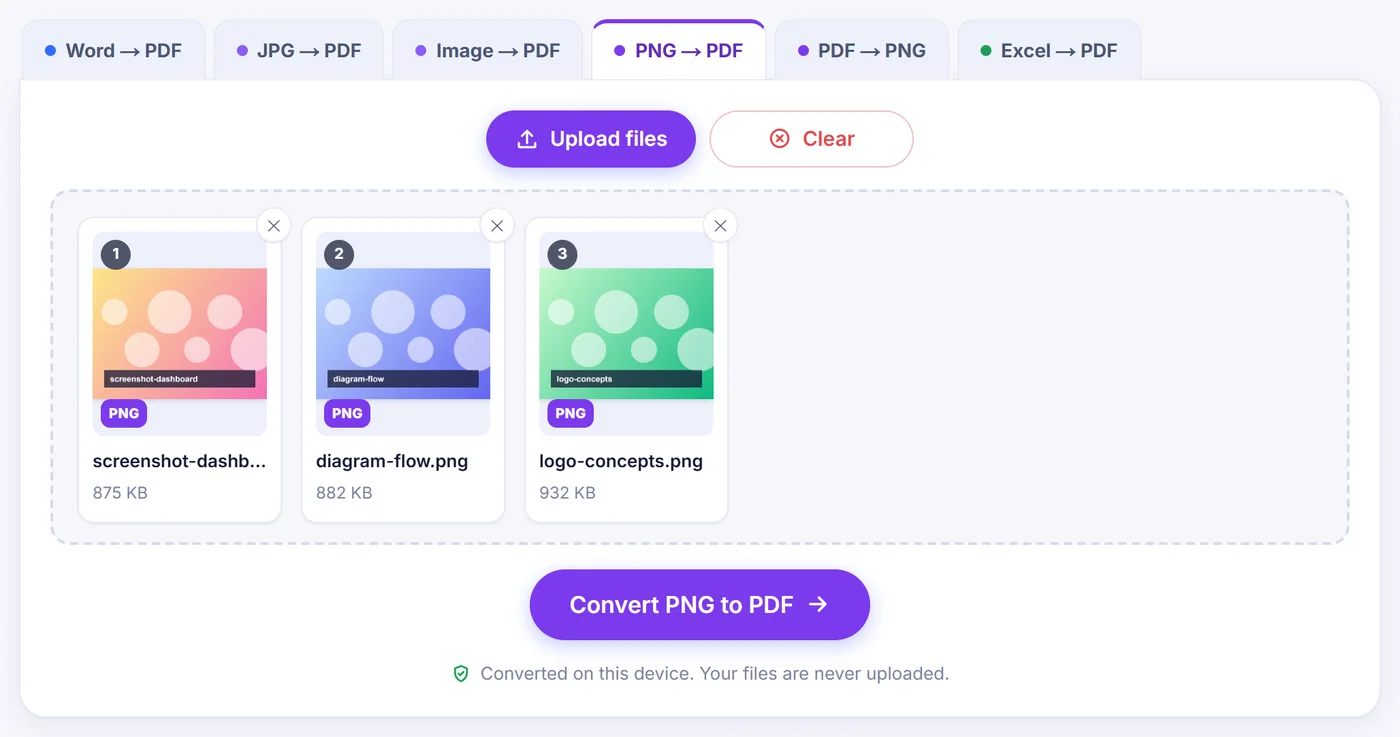
Aggiungi fino a 20 immagini dal computer o dal telefono e trascina le schede nell'ordine che preferisci prima di premere Converti PNG in PDF.
Disponi le pagine
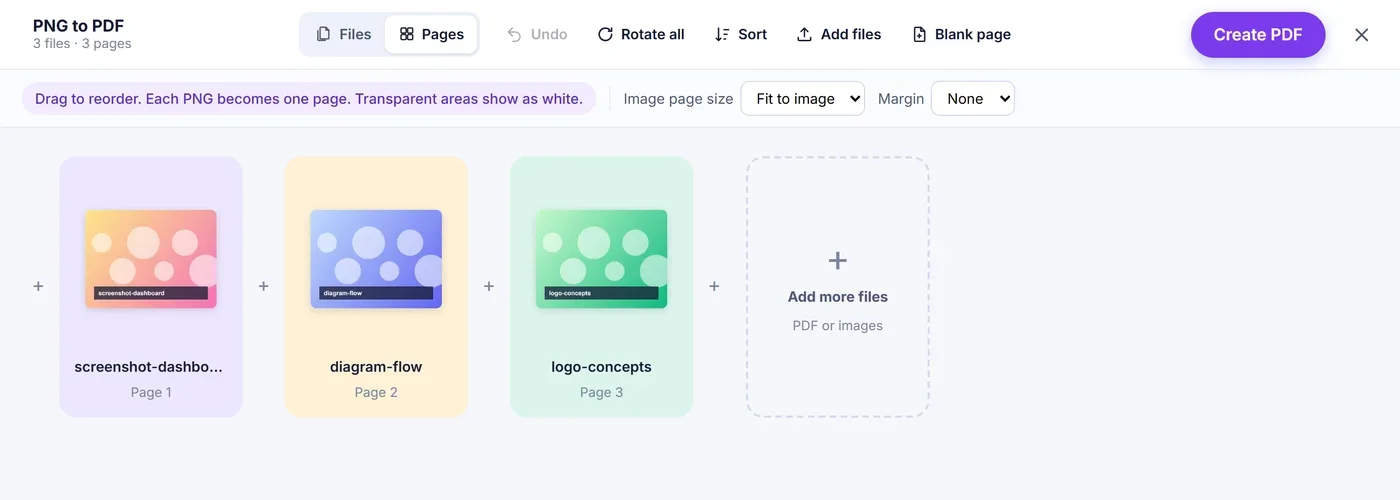
Sposta le schede, ruota o duplica una pagina, aggiungi un foglio bianco, poi scegli il formato della pagina e il margine.
Crea e salva
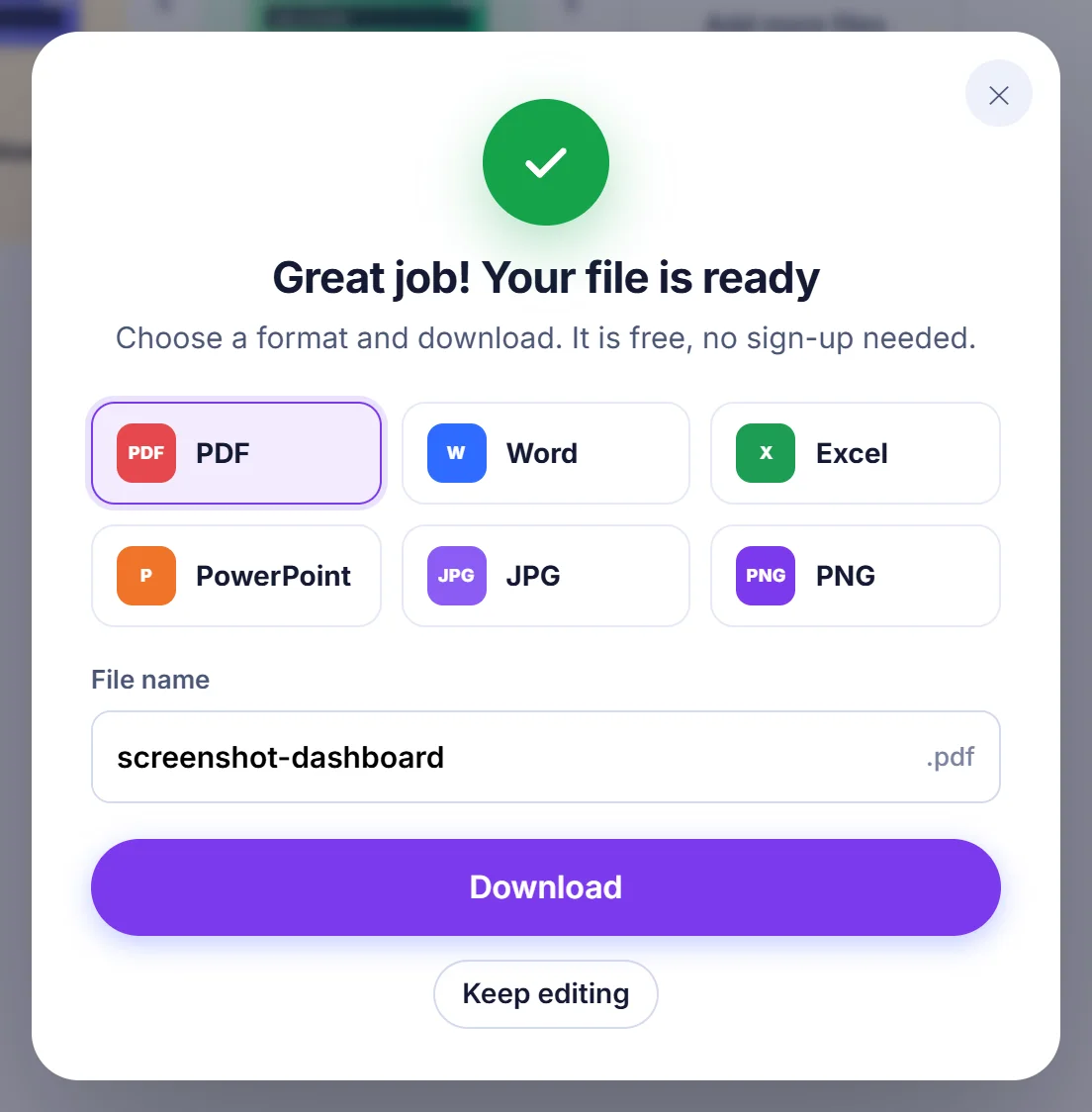
Premi "Create PDF" e scarica un unico documento che prende il nome della prima immagine, pronto da inviare per email, stampare o archiviare.
Perché si trasformano le immagini PNG in un PDF
Il PNG è il formato che il computer sceglie da solo quando fai uno screenshot, esporti un grafico, salvi uno schema o scansioni qualcosa con un'app del telefono che preferisce bordi netti a file leggeri. È ottimo per testo nitido e colori piatti, ma una cartella piena di PNG sparsi è scomoda da condividere. Dieci allegati arrivano in ordine casuale, alcuni programmi di posta li rimpiccioliscono e chi li riceve deve aprirli uno per uno.
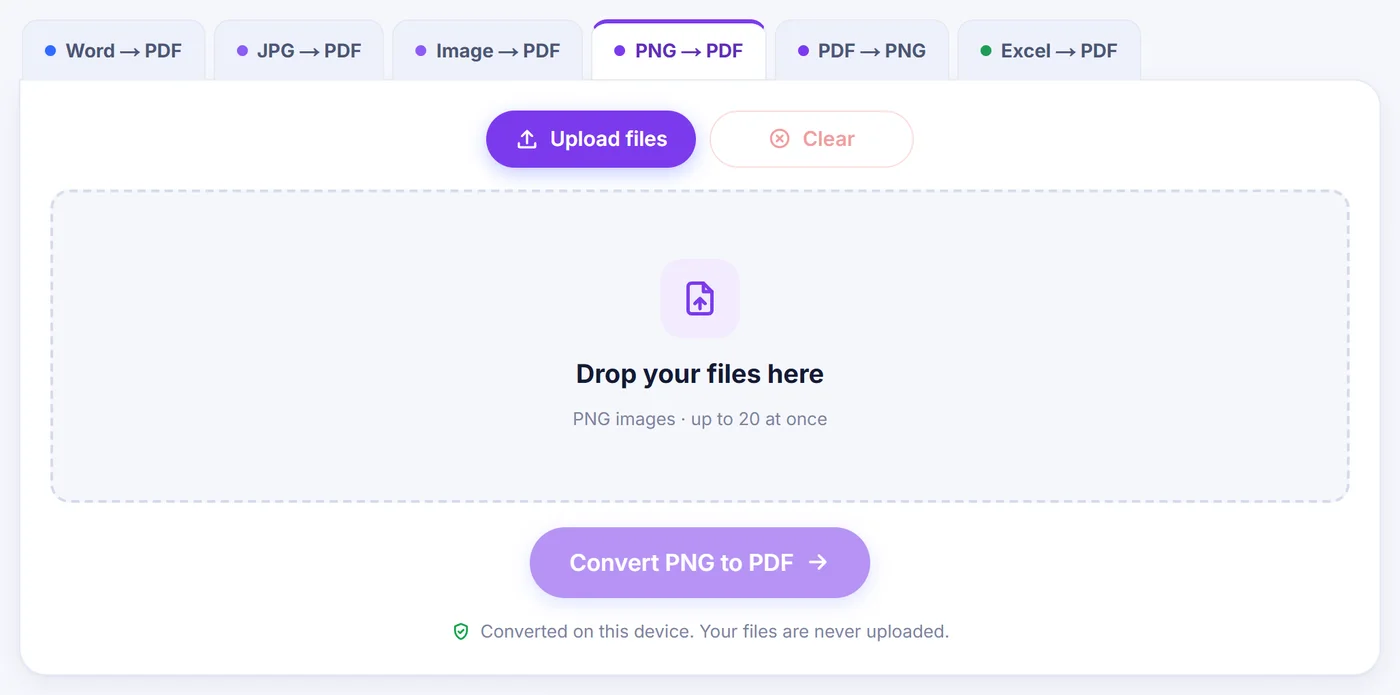
Un PDF risolve il problema. Conserva ogni immagine come pagina, nella sequenza che hai scelto, dentro un unico file che si apre allo stesso modo su un portatile, un tablet o la stampante dell'ufficio. I motivi più comuni per crearne uno:
- inviare a un servizio di assistenza una segnalazione passo per passo costruita con gli screenshot;
- consegnare schede o appunti che un'app di scansione ha salvato come pagine PNG;
- raccogliere fatture, biglietti o conferme salvati come immagini per una nota spese;
- stampare una serie di bozze grafiche o infografiche su carta A4 o Letter;
- archiviare una conversazione in chat o una pagina web catturata in più pezzi.
Come convertire PNG in PDF su questa pagina
Scegli i file con il pulsante in alto oppure trascinali sulla pagina, poi premi Converti PNG in PDF. Le pagine seguono l'ordine delle schede dei file, quindi se vuoi una sequenza diversa sposta prima le schede. La schermata successiva è un'area di lavoro in cui ogni immagine compare come una scheda, e anche lì puoi ancora spostare le pagine.
Ordinare e modificare
Trascina una scheda per spostarla, oppure usa le piccole frecce su ogni scheda per farla scorrere a sinistra o a destra. Ogni scheda ha anche i pulsanti per vedere la pagina in anteprima ingrandita, duplicarla, ruotarla di 90 gradi o eliminarla. Rotate all (ruota tutto) gira tutte le pagine in una volta, utile quando un intero gruppo è stato catturato di lato. Blank page (pagina vuota) aggiunge un foglio bianco in fondo, della stessa misura dell'ultima pagina: trascinalo dove ti serve un separatore. Hai sbagliato qualcosa? Undo (oppure Ctrl+Z) torna indietro di un passo. I pulsanti + permettono di aggiungere altre immagini, o persino le pagine di un PDF esistente, in qualsiasi posizione.
Formato della pagina e margini
Il menu del formato pagina offre tre scelte:
- Fit to image (adatta all'immagine, l'impostazione predefinita) dà a ogni pagina esattamente la forma della sua immagine. Gli screenshot alti del telefono diventano pagine alte e i grafici larghi diventano pagine larghe, senza tagli e senza bande vuote. Le immagini molto grandi ricevono una pagina con il lato più lungo limitato a 1.600 punti, mentre l'immagine al suo interno mantiene tutti i pixel originali.
- A4 e Letter ti danno la carta standard. Ogni immagine viene centrata e ridimensionata per riempire il foglio fin dove le proporzioni lo permettono, e le immagini orizzontali ottengono automaticamente una pagina orizzontale.
Il menu dei margini aggiunge intorno a ogni immagine un bordo bianco assente, piccolo o grande. Un margine piccolo di solito è la scelta migliore per la stampa, perché molte stampanti non arrivano fino al bordo del foglio. Quando tutto è a posto, premi Create PDF (crea PDF). Il file prende il nome della prima immagine dell'elenco, quindi ricevuta-marzo.png diventa ricevuta-marzo.pdf; spostare le pagine in seguito non cambia il nome.
Cosa resta uguale e cosa cambia
I pixel del tuo PNG vengono inseriti nel PDF senza essere trasformati in JPEG, perciò le scritte nitide di uno screenshot non si riempiono di aloni sfocati. Ingrandendo la pagina finita vedrai lo stesso dettaglio che avevi nel file originale.
Alcune cose, però, si comportano in modo diverso:
- Trasparenza. Un PNG può avere aree trasparenti. Su una pagina PDF quelle aree mostrano il bianco della pagina, quindi un logo con sfondo trasparente finisce su bianco.
- Animazione. I PNG animati (APNG) vengono accettati, ma sulla pagina viene inserito solo il primo fotogramma, e un breve avviso te lo segnala.
- Il testo resta un'immagine. Le parole dentro uno screenshot continuano a far parte dell'immagine. Puoi leggerle e stamparle, ma non selezionarle né cercarle, perché non viene applicato nessun riconoscimento del testo.
- Peso su disco. La compressione PNG è senza perdita, quindi un PDF creato da PNG grandi e simili a fotografie può risultare piuttosto pesante. Screenshot e schemi a colori piatti restano compatti.
Rimedi per i file che fanno i capricci
Prima di aprire l'area di lavoro, il convertitore controlla in silenzio ogni file sul tuo dispositivo. Legge i primi byte invece di fidarsi dell'estensione, quindi un JPG, WEBP o GIF salvato con il nome .png viene comunque convertito. I file che arrivano senza un'etichetta di tipo corretta, cosa che Windows e Android fanno abbastanza spesso, vengono etichettati nel modo giusto prima di andare avanti.
Alcune immagini danneggiate vengono riparate automaticamente. Un iPhone può produrre una variante speciale di PNG che la maggior parte dei browser diversi da Safari non riesce ad aprire; lo strumento prova a ridisegnarla come PNG normale. Se il tuo browser non riesce proprio a decodificarla, vedrai un messaggio che ti suggerisce di aprire la pagina in Safari o di esportare di nuovo l'immagine. Anche un PNG troncato durante un download o una copia viene ridisegnato, purché il browser riesca ancora a decodificarlo. I file completamente vuoti e quelli che non sono immagini vengono saltati ed elencati per nome, così sai esattamente quali sono rimasti fuori.
Un PNG sopra i 40 megapixel riceve un breve avviso che la creazione del PDF potrebbe richiedere un po' più di tempo. Su un telefono con poca memoria, una lunga serie di immagini enormi può essere troppo; se lo strumento segnala che il dispositivo ha esaurito la memoria, converti i file in gruppi più piccoli oppure riducili prima.
Consigli per un risultato più pulito
- Rinomina i file con numeri iniziali (01, 02, 03) prima di aggiungerli, e l'ordine sarà giusto fin dall'inizio.
- Ritaglia prima gli screenshot sulla parte utile: bordi e barre del browser sprecano spazio sulla pagina.
- Scegli Fit to image per i documenti da leggere a schermo e A4 o Letter per tutto ciò che verrà stampato o allegato a un modulo ufficiale.
- Usa il pulsante di anteprima su una scheda per ricontrollare il testo piccolo prima di creare il file.
Privato per impostazione
Nulla di ciò che aggiungi qui viaggia verso un server. Il controllo, la riparazione e la creazione del PDF sono svolti da codice che gira nel tuo browser, quindi l'unico traffico è il caricamento della pagina e dei suoi script. Non c'è nessun account da creare, nessuna email da inserire e nessuna filigrana stampata sulle tue pagine. Quando chiudi la scheda, le immagini e il PDF finito scompaiono dalla memoria insieme a lei, e non resta nulla che qualcuno debba cancellare. Il convertitore funziona nelle versioni attuali di Chrome, Edge, Firefox e Safari su Windows, macOS, Linux, Android, iPhone e iPad.
Domande frequenti
Come unisco più file PNG in un unico PDF?
Selezionali tutti insieme (fino a 20). Mantengono l'ordine delle schede dei file, puoi trascinarli in qualsiasi altro ordine e "Create PDF" li salva insieme come un unico documento a più pagine.
Convertire PNG in PDF riduce la qualità dell'immagine?
No. I dati dell'immagine vengono incorporati senza compressione JPEG, quindi screenshot e schemi restano nitidi come i file originali.
Cosa succede allo sfondo trasparente del mio PNG?
Le aree trasparenti appaiono bianche sulla pagina PDF. Se ti serve uno sfondo colorato, aggiungilo in un editor di immagini prima di convertire.
Posso creare pagine PDF in formato A4 o Letter?
Sì. Scegli A4 o Letter nel menu del formato pagina: ogni immagine viene centrata e adattata al foglio, che diventa orizzontale in automatico per le immagini larghe. Puoi aggiungere anche un margine piccolo o grande.
Perché il PNG del mio iPhone non si apre nel convertitore?
Alcuni PNG di iPhone usano una variante esclusiva di Apple. Lo strumento prova a ripararla automaticamente; se il browser continua a non leggerla, apri questa pagina in Safari oppure esporta di nuovo l'immagine come PNG o JPG normale.
Le mie immagini PNG vengono caricate da qualche parte?
No. Tutto avviene dentro il tuo browser, sul tuo dispositivo, e nulla viene inviato a un server, quindi chiudendo la scheda i file scompaiono completamente.