Конвертер PNG в PDF
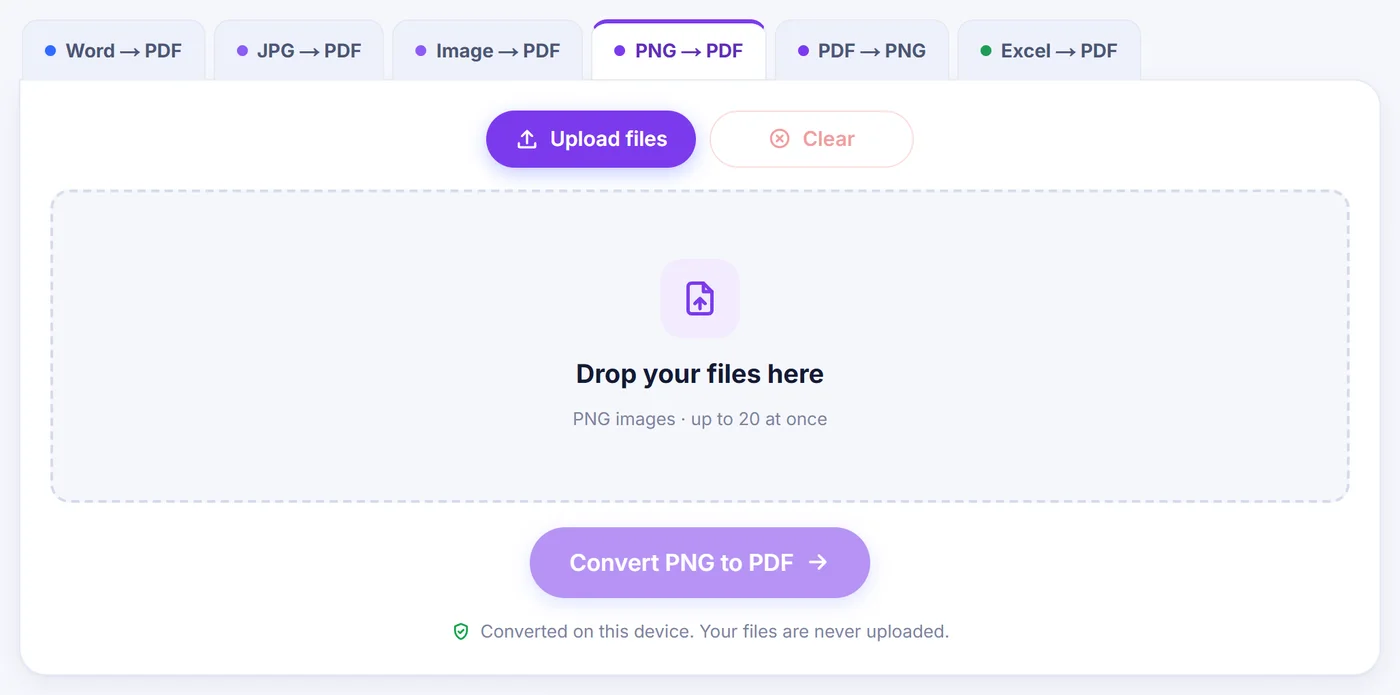
Конвертуйте PNG в PDF з одного зображення або цілої пачки скриншотів і отримайте один багатосторінковий файл. Ваші зображення залишаються на вашому пристрої, бо PDF створюється просто в цій вкладці браузера.
Конвертація виконується на цьому пристрої. Ваші файли нікуди не надсилаються.
Як це працює
Додайте свої PNG
Додайте до 20 зображень з комп’ютера чи телефона й перетягніть картки в потрібному порядку, перш ніж натиснути «Конвертувати PNG в PDF».
Розставте сторінки
Перетягніть картки на свої місця, поверніть чи дублюйте сторінку, додайте порожній аркуш, а потім виберіть розмір сторінки й поля.
Створіть і збережіть
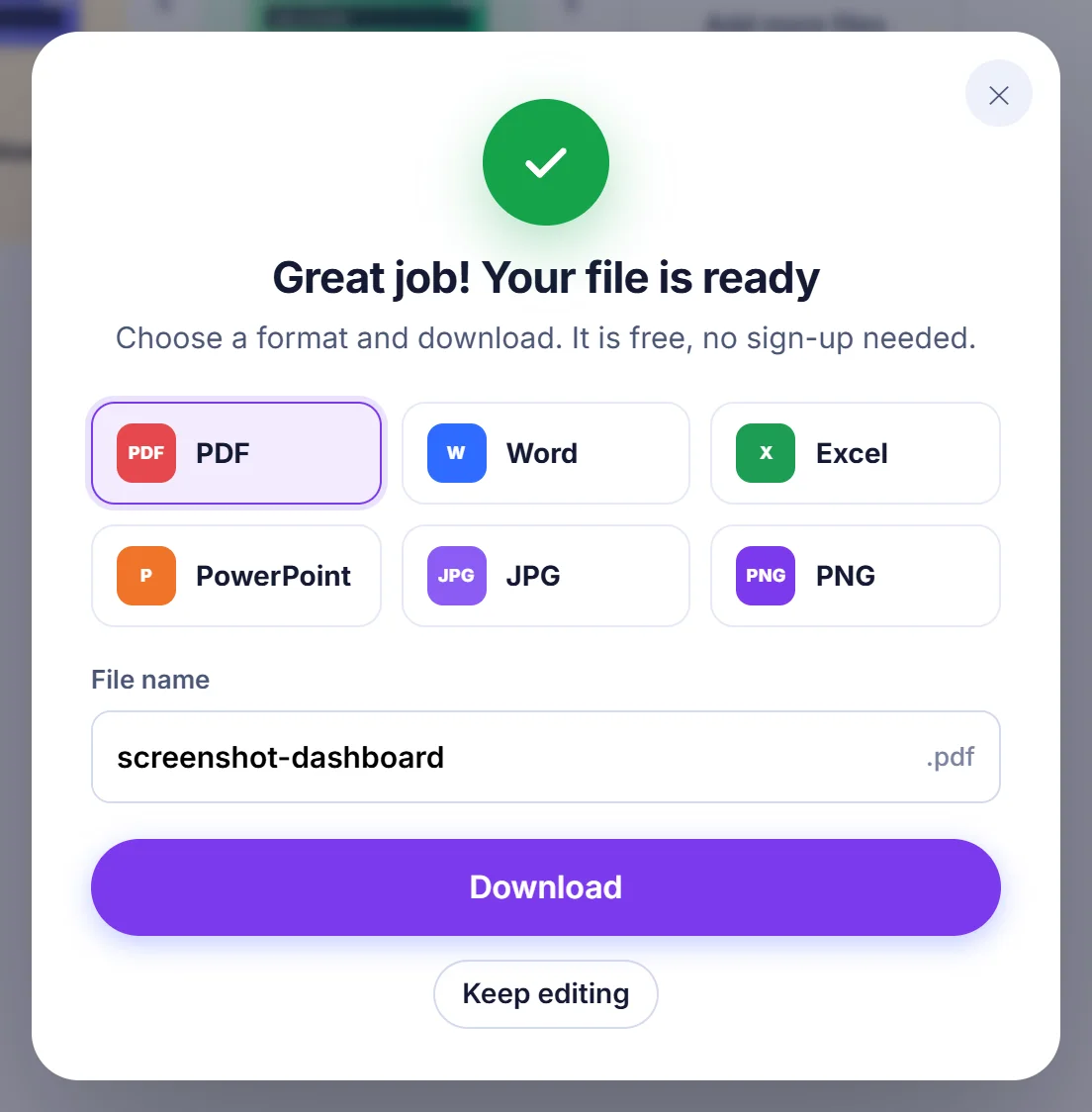
Натисніть «Create PDF» і завантажте один документ, названий за вашим першим зображенням, — готовий для пошти, друку чи архіву.
Навіщо перетворюють зображення PNG на PDF
PNG — це формат, який ваш комп’ютер обирає сам, коли ви робите скриншот, експортуєте діаграму, зберігаєте схему або скануєте щось застосунком на телефоні, якому важливіші чіткі краї, ніж малий розмір файлу. Він чудово передає різкий текст і однотонні кольори, але теку з розсипом окремих PNG незручно пересилати. Десять вкладень приходять у випадковому порядку, деякі поштові програми їх стискають, а людині з того боку доводиться відкривати кожне окремо.
PDF вирішує цю проблему. Він зберігає кожне зображення як сторінку, у вибраній вами послідовності, в одному файлі, який однаково відкривається на ноутбуці, планшеті чи офісному принтері. Типові причини створити такий файл:
- надіслати службі підтримки покроковий звіт про помилку, зібраний зі скриншотів;
- здати робочі аркуші або конспекти, які застосунок для сканування зберіг як сторінки PNG;
- зібрати рахунки, квитки чи підтвердження, збережені як зображення, для звіту про витрати;
- надрукувати набір дизайн-макетів або інфографіки на папері A4 чи US Letter;
- заархівувати листування в чаті або вебсторінку, збережену кількома частинами.
Як конвертувати PNG в PDF на цій сторінці
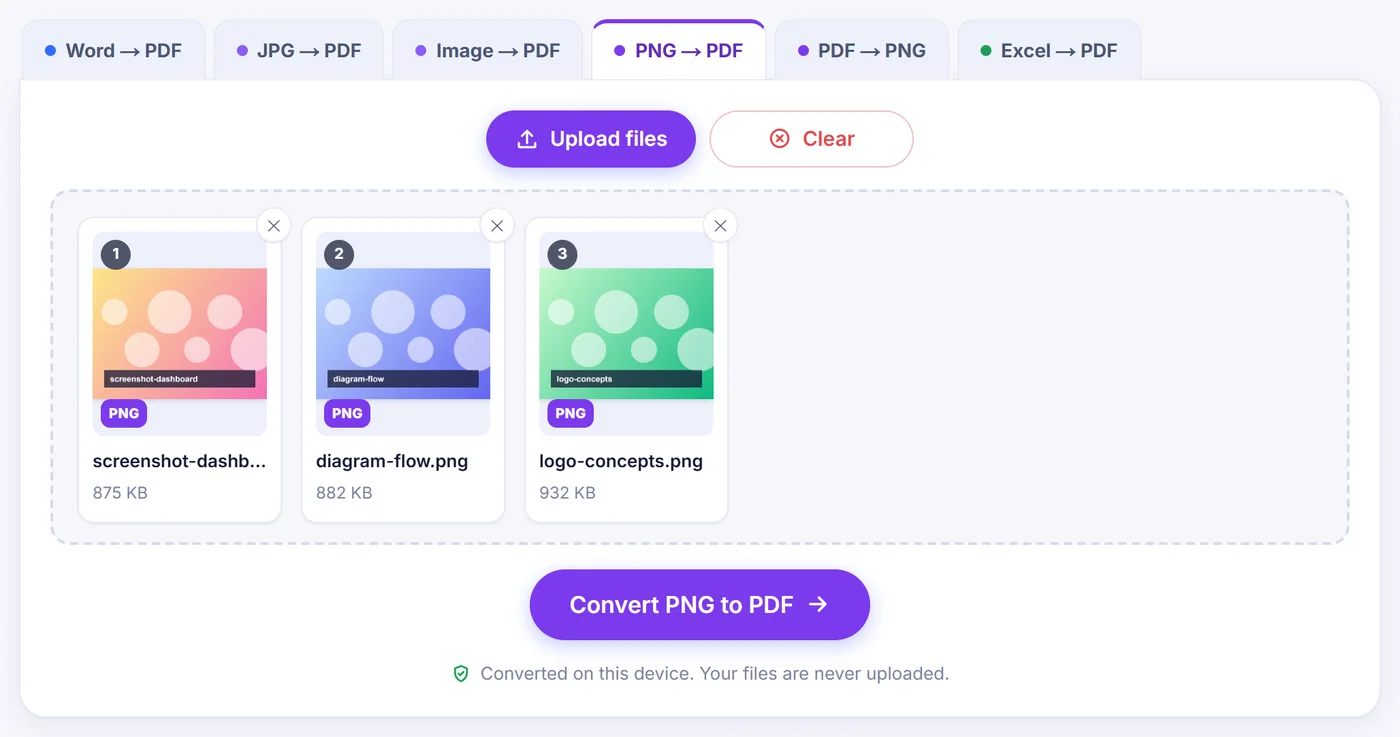
Виберіть файли кнопкою вгорі або перетягніть їх на сторінку, а потім натисніть Конвертувати PNG в PDF. Сторінки зберігають порядок карток файлів, тож якщо потрібна інша послідовність, спершу перетягніть картки. Наступний екран — робоча область сторінок, де кожне зображення показано як картку, і там сторінки також можна переміщувати.
Порядок і редагування
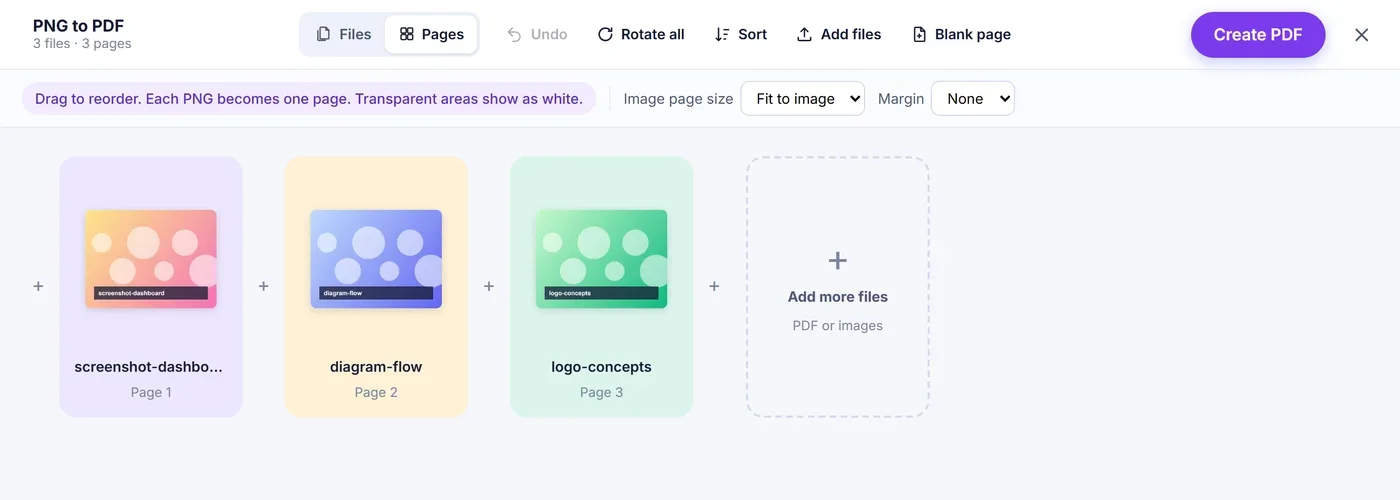
Перетягніть картку, щоб перемістити її, або скористайтеся маленькими стрілками на кожній картці, щоб зсунути її ліворуч чи праворуч. На кожній картці також є кнопки, щоб переглянути сторінку збільшено, дублювати її, повернути на 90 градусів або видалити. «Rotate all» (повернути всі) повертає всі сторінки одразу — це зручно, коли цілу пачку знято боком. «Blank page» (порожня сторінка) додає наприкінці порожній аркуш того ж розміру, що й остання сторінка; перетягніть його туди, де потрібен роздільник. Помилилися? «Undo» (або Ctrl+Z) повертає на крок назад. Кнопки + дають змогу додати ще зображення або навіть сторінки наявного PDF у будь-яке місце.
Розмір сторінки та поля
У меню розміру сторінки три варіанти:
- «Fit to image» (за розміром зображення, стандартно) робить кожну сторінку точно такої форми, як її зображення. Високі скриншоти з телефона стають високими сторінками, а широкі діаграми — широкими, нічого не обрізається й не з’являються порожні смуги. Дуже великі зображення отримують сторінку, довша сторона якої обмежена 1600 пунктами, але саме зображення всередині зберігає кожен оригінальний піксель.
- «A4» і «Letter» дають стандартний папір. Кожне зображення центрується й масштабується так, щоб заповнити аркуш, наскільки дозволяють його пропорції, а горизонтальні зображення автоматично отримують горизонтальну сторінку.
Меню полів додає навколо кожного зображення білу рамку: без полів, малі або великі. Для друку зазвичай найкраще виглядають малі поля, бо багато принтерів не можуть друкувати до самого краю паперу. Коли все виглядає правильно, натисніть «Create PDF» (створити PDF). Файл отримує назву першого зображення у вашому списку, тож receipt-march.png стає receipt-march.pdf; подальше переміщення сторінок назву не змінює.
Що залишається без змін, а що змінюється
Пікселі вашого PNG вставляються в PDF без перетворення на JPEG, тож чіткі літери на скриншоті не обростають розмитим ореолом. Якщо збільшити готову сторінку, ви побачите ту саму деталізацію, що й в оригінальному файлі.
Кілька речей усе ж поводяться інакше:
- Прозорість. PNG може містити прозорі ділянки. На сторінці PDF у цих місцях видно білий колір сторінки, тож логотип із прозорим тлом опиниться на білому.
- Анімація. Анімовані PNG (APNG) приймаються, але на сторінку потрапляє лише перший кадр, і коротке повідомлення попередить вас про це.
- Текст залишається картинкою. Слова на скриншоті й далі є частиною зображення. Їх можна читати й друкувати, але не виділити чи знайти пошуком, бо розпізнавання тексту не застосовується.
- Розмір на диску. Стиснення PNG не втрачає даних, тому PDF із великих, схожих на фото PNG може виявитися досить важким. Однотонні скриншоти й схеми залишаються компактними.
Що робити з файлами, які не піддаються
Перш ніж відкрити робочу область, конвертер непомітно перевіряє кожен файл на вашому пристрої. Він читає перші байти, а не довіряє розширенню, тож JPG, WEBP або GIF, збережений із назвою .png, усе одно конвертується. Файли, які надходять без правильної позначки типу, — а Windows і Android роблять це досить часто, — отримують правильну позначку, перш ніж рухатися далі.
Деякі пошкоджені зображення виправляються автоматично. iPhone може створювати особливий різновид PNG, який більшість браузерів, окрім Safari, не відкриває; інструмент намагається перемалювати його як звичайний PNG. Якщо ваш браузер зовсім не може його розкодувати, ви побачите повідомлення з порадою відкрити сторінку в Safari або експортувати зображення ще раз. PNG, обірваний під час завантаження чи копіювання, також перемальовується, якщо браузер ще здатен його розкодувати. Повністю порожні файли та файли, що не є зображеннями, пропускаються і перелічуються за назвами, щоб ви точно знали, що саме не потрапило у PDF.
PNG понад 40 мегапікселів супроводжується короткою приміткою, що створення PDF може тривати трохи довше. На телефоні з обмеженою пам’яттю довга пачка величезних зображень може виявитися надто важкою; якщо інструмент повідомляє, що пристрою не вистачило пам’яті, конвертуйте файли меншими групами або спершу зменште їх.
Поради для кращого результату
- Перейменуйте файли, додавши на початку номери (01, 02, 03), перш ніж додавати їх, — і порядок буде правильним із самого початку.
- Спершу обріжте скриншоти до корисної області: рамки й панелі браузера лише марнують місце на сторінці.
- Вибирайте «Fit to image» для документів, які читатимуть з екрана, і A4 або Letter для всього, що друкуватимуть чи додаватимуть до офіційної форми.
- Скористайтеся кнопкою перегляду на картці, щоб перевірити дрібний текст, перш ніж створювати файл.
Конфіденційність за задумом
Ніщо з того, що ви сюди додаєте, не потрапляє на сервер. Перевірка, виправлення і створення PDF виконуються кодом, який працює у вашому браузері, тож єдиний мережевий трафік — це завантаження самої сторінки та її скриптів. Не потрібно створювати обліковий запис чи вводити електронну пошту, а на сторінках не ставиться водяний знак. Коли ви закриваєте вкладку, зображення й готовий PDF зникають із пам’яті разом із нею, тож після вас не залишається нічого, що комусь довелося б видаляти. Конвертер працює в актуальних версіях Chrome, Edge, Firefox і Safari на Windows, macOS, Linux, Android, iPhone та iPad.
Поширені запитання
Як об’єднати кілька файлів PNG в один PDF?
Виберіть їх усі одразу (до 20). Вони зберігають порядок карток файлів, ви можете перетягнути їх у будь-якому іншому порядку, а «Create PDF» збереже їх разом як один багатосторінковий документ.
Чи погіршиться якість зображення під час конвертації PNG в PDF?
Ні. Дані зображення вбудовуються без стиснення JPEG, тож скриншоти і схеми залишаються такими ж чіткими, як оригінальні файли.
Що станеться з прозорим тлом мого PNG?
Прозорі ділянки на сторінці PDF виглядають білими. Якщо потрібне кольорове тло, додайте його в редакторі зображень перед конвертацією.
Чи можна зробити сторінки PDF розміру A4 або Letter?
Так. Виберіть A4 або Letter у меню розміру сторінки — кожне зображення буде відцентровано й масштабовано під аркуш, а широкі зображення автоматично отримають горизонтальну орієнтацію. Також можна додати малі або великі поля.
Чому PNG з мого iPhone не відкривається в конвертері?
Деякі PNG з iPhone використовують різновид формату, властивий лише Apple. Інструмент намагається виправити його автоматично; якщо браузер усе одно не може його прочитати, відкрийте цю сторінку в Safari або експортуйте зображення ще раз як звичайний PNG чи JPG.
Чи завантажуються мої зображення PNG кудись?
Ні. Усе відбувається у вашому браузері на вашому власному пристрої, і ніщо не надсилається на сервер, тож закриття вкладки повністю видаляє файли.