Конвертер PNG в PDF
Конвертируйте PNG в PDF из одной картинки или целой пачки скриншотов и получите один многостраничный файл. Изображения остаются на вашем устройстве, потому что PDF собирается прямо в этой вкладке браузера.
Конвертация выполняется на этом устройстве. Ваши файлы никуда не отправляются.
Как это работает
Добавьте PNG
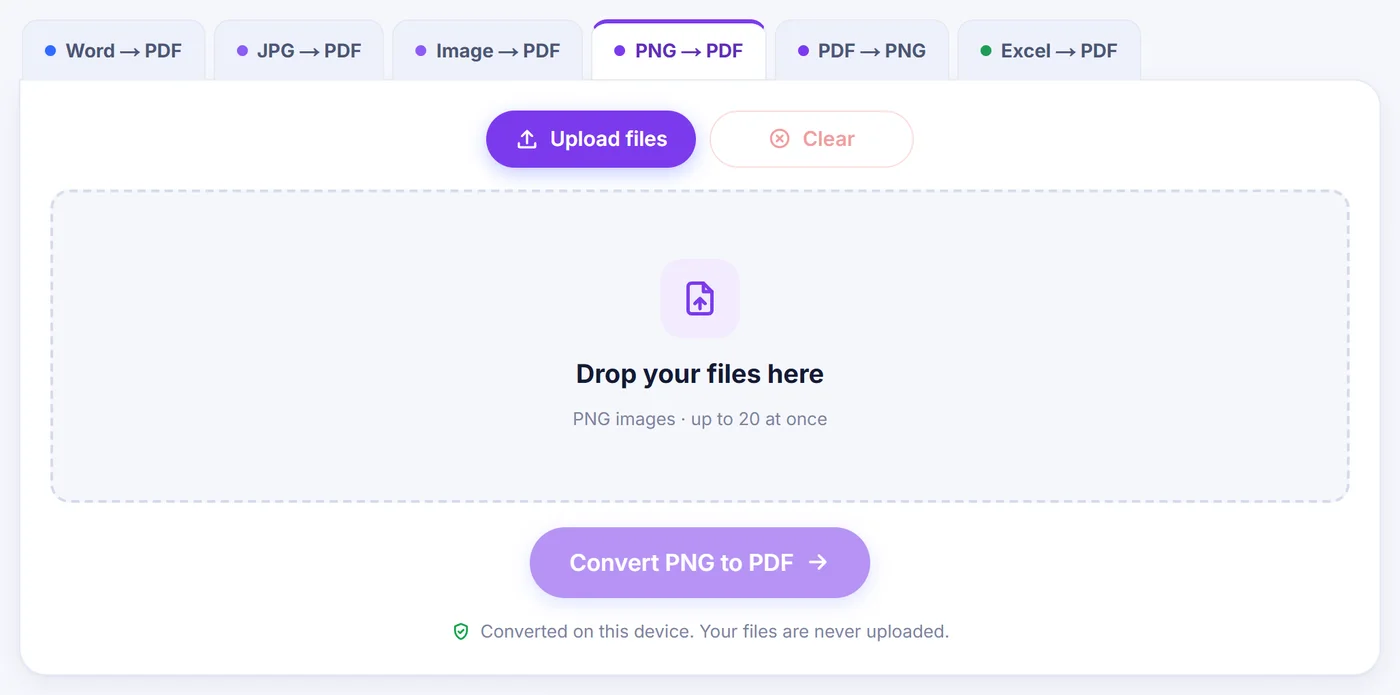
Загрузите до 20 изображений с компьютера или телефона и перетащите карточки в нужном порядке, прежде чем нажать «Конвертировать PNG в PDF».
Расставьте страницы
Перетаскивайте карточки, поворачивайте или дублируйте страницы, добавьте пустой лист, затем выберите размер страницы и поля.
Создайте и сохраните
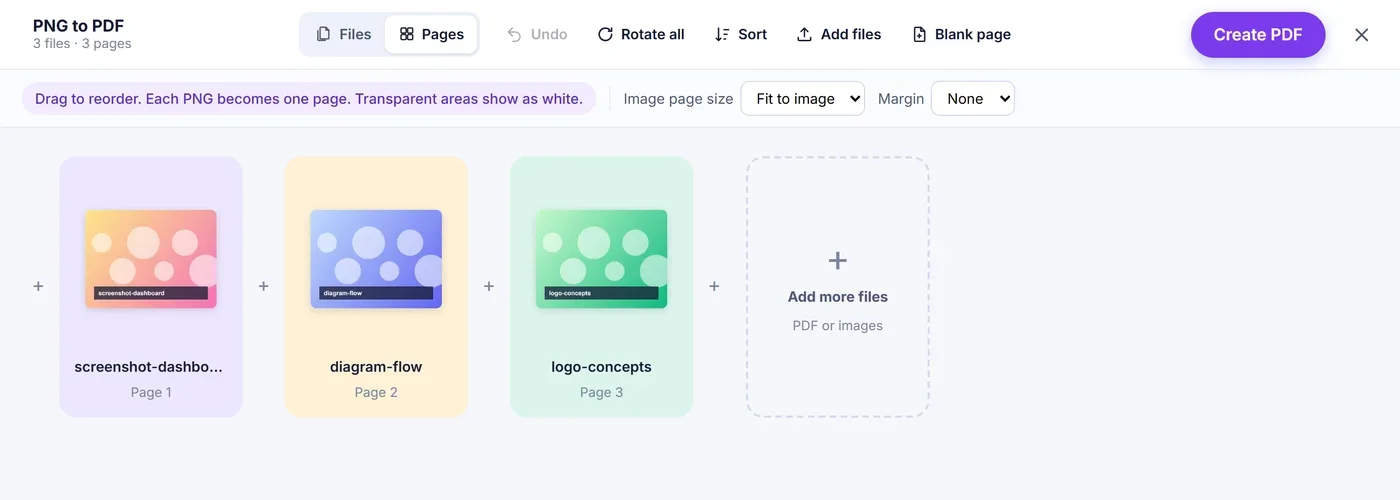
Нажмите «Create PDF» и скачайте один документ, названный по первому изображению, — готовый к отправке по почте, печати или архиву.
Зачем превращать изображения PNG в PDF
PNG — это формат, который компьютер выбирает сам, когда вы делаете скриншот, экспортируете график, сохраняете схему или сканируете что-то приложением на телефоне, которому важнее чёткие края, чем маленький размер файла. Он отлично передаёт резкий текст и ровные заливки, но папку с россыпью PNG неудобно пересылать. Десять вложений приходят в случайном порядке, некоторые почтовые клиенты их сжимают, а получателю приходится открывать каждое по отдельности.
PDF решает эту проблему. Каждое изображение становится страницей, страницы идут в выбранной вами последовательности, и всё это лежит в одном файле, который одинаково открывается на ноутбуке, планшете и офисном принтере. Типичные причины собрать такой файл:
- отправить в службу поддержки пошаговый отчёт об ошибке, собранный из скриншотов;
- сдать рабочие листы или конспекты, которые приложение-сканер сохранило как страницы PNG;
- собрать в одну пачку счета, билеты или подтверждения, сохранённые картинками, для отчёта о расходах;
- распечатать набор дизайн-макетов или инфографики на бумаге A4 или US Letter;
- сохранить в архив переписку в чате или веб-страницу, снятую несколькими кусками.
Как конвертировать PNG в PDF на этой странице
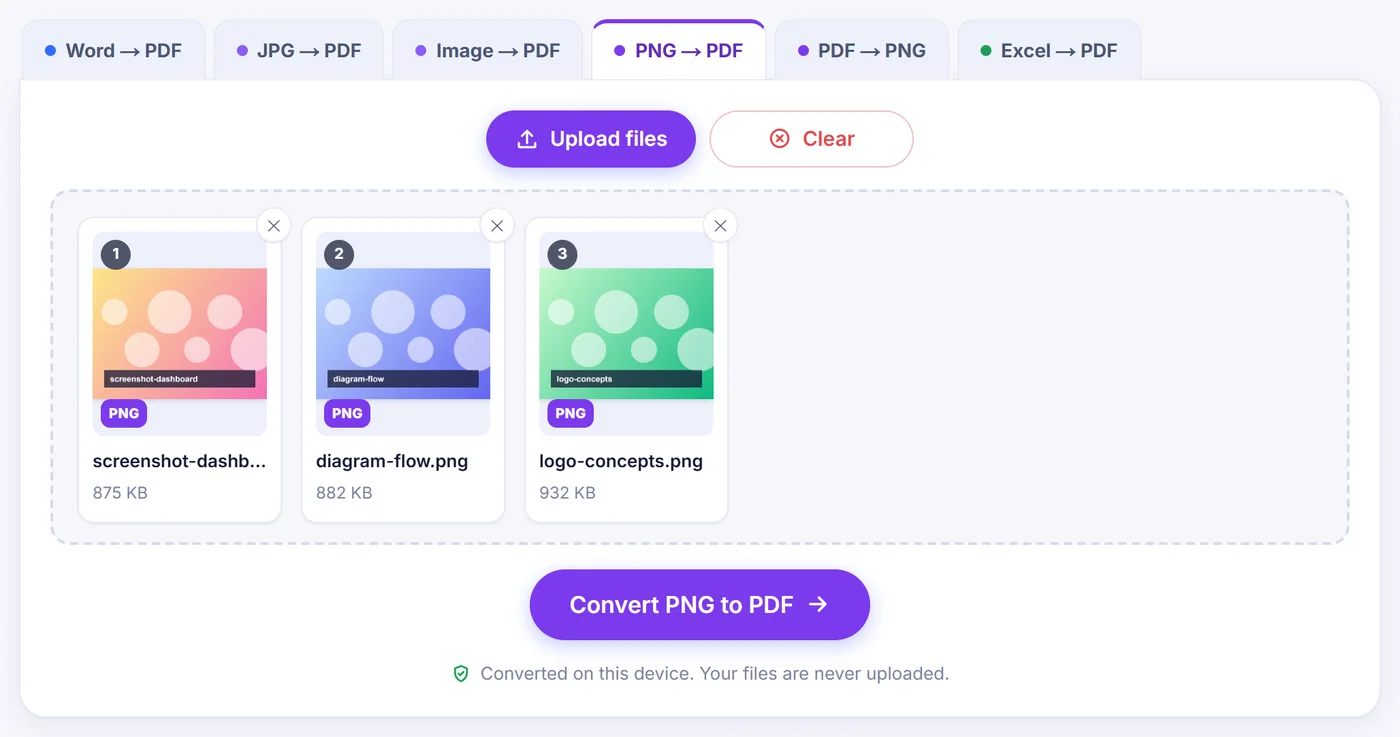
Выберите файлы кнопкой выше или перетащите их на страницу, затем нажмите Конвертировать PNG в PDF. Страницы сохраняют порядок карточек файлов, поэтому сначала переставьте карточки, если нужна другая последовательность. Следующий экран — рабочая область, где каждое изображение показано карточкой, и там тоже можно перемещать страницы.
Порядок и редактирование
Перетащите карточку, чтобы переместить её, или сдвигайте её влево и вправо маленькими стрелками. На каждой карточке есть кнопки, чтобы открыть страницу крупнее, продублировать, повернуть на 90 градусов или удалить. Rotate all (повернуть все) разворачивает сразу все страницы — выручает, когда целая серия снята боком. Blank page (пустая страница) добавляет в конец чистый лист того же размера, что последняя страница; перетащите его туда, где нужен разделитель. Ошиблись? Undo (или Ctrl+Z) отменяет последнее действие. Кнопки + позволяют добавить ещё изображения или даже страницы существующего PDF в любое место.
Размер страницы и поля
В меню размера страницы три варианта:
- Fit to image (по размеру изображения, вариант по умолчанию) делает каждую страницу точно по форме картинки. Высокие скриншоты с телефона становятся высокими страницами, широкие графики — широкими, ничего не обрезается и не остаётся пустых полос. Для очень больших изображений длинная сторона страницы ограничена 1 600 пунктами, но картинка внутри сохраняет каждый исходный пиксель.
- A4 и Letter дают стандартную бумагу. Каждое изображение центрируется и масштабируется так, чтобы заполнить лист, насколько позволяют пропорции, а для горизонтальных картинок страница автоматически становится альбомной.
Меню полей добавляет вокруг каждой картинки белую рамку: без полей, небольшую или широкую. Для печати обычно лучше выглядит небольшое поле, потому что многие принтеры не допечатывают до самого края листа. Когда всё выглядит правильно, нажмите Create PDF (создать PDF). Файл получает имя первого изображения в списке, так что receipt-march.png превращается в receipt-march.pdf; последующая перестановка страниц его не переименовывает.
Что остаётся прежним и что меняется
Пиксели вашего PNG помещаются в PDF без преобразования в JPEG, поэтому резкие буквы на скриншоте не обрастают размытыми ореолами. При увеличении готовой страницы видна та же детализация, что и в исходном файле.
Несколько вещей всё же ведут себя иначе:
- Прозрачность. В PNG могут быть прозрачные области. На странице PDF сквозь них виден белый цвет листа, так что логотип на прозрачном фоне окажется на белом.
- Анимация. Анимированные PNG (APNG) принимаются, но на страницу попадает только первый кадр, о чём сообщает короткая заметка.
- Текст остаётся картинкой. Слова на скриншоте остаются частью изображения. Их можно читать и печатать, но нельзя выделить или найти поиском, потому что распознавание текста не выполняется.
- Размер на диске. Сжатие PNG не теряет данных, поэтому PDF из больших, похожих на фотографии PNG может получиться довольно тяжёлым. Плоские скриншоты и схемы остаются компактными.
Что делать с файлами, которые не хотят открываться
Прежде чем открыть рабочую область, конвертер незаметно проверяет каждый файл на вашем устройстве. Он читает первые байты, а не доверяет расширению, поэтому JPG, WEBP или GIF, сохранённый под именем .png, всё равно конвертируется. Файлы, пришедшие без корректной метки типа — а Windows и Android делают так довольно часто, — получают правильную метку, прежде чем идти дальше.
Некоторые повреждённые изображения восстанавливаются автоматически. iPhone может создавать особую разновидность PNG, которую большинство браузеров, кроме Safari, открыть не может; инструмент пытается перерисовать её как обычный PNG. Если ваш браузер вовсе не способен её декодировать, вы увидите сообщение с предложением открыть страницу в Safari или экспортировать картинку ещё раз. PNG, обрезанный при скачивании или копировании, тоже перерисовывается, если браузер ещё может его декодировать. Полностью пустые файлы и файлы, которые не являются изображениями, пропускаются и перечисляются по имени, чтобы вы точно знали, что именно осталось за бортом.
Для PNG больше 40 мегапикселей показывается короткая заметка, что сборка PDF может занять немного больше времени. На телефоне с ограниченной памятью длинная серия огромных картинок может оказаться непосильной; если инструмент сообщает, что устройству не хватило памяти, конвертируйте файлы небольшими группами или сначала уменьшите их.
Советы для более аккуратного результата
- Переименуйте файлы, поставив в начале номера (01, 02, 03), прежде чем добавлять их, — и порядок будет верным с самого начала.
- Сначала обрежьте скриншоты до полезной области: рамки и панели браузера впустую занимают место на странице.
- Выбирайте Fit to image для документов, которые будут читать с экрана, и A4 или Letter для всего, что пойдёт на печать или прикладывается к официальной форме.
- Кнопкой предпросмотра на карточке проверьте мелкий текст, прежде чем создавать файл.
Конфиденциальность по умолчанию
Ничего из того, что вы сюда добавляете, не уходит на сервер. Проверка, восстановление и сборка PDF выполняются кодом, который работает в вашем браузере, поэтому единственный трафик — это загрузка самой страницы и её скриптов. Не нужно создавать учётную запись, вводить электронную почту, а на страницах не ставятся водяные знаки. Когда вы закрываете вкладку, изображения и готовый PDF исчезают из памяти вместе с ней, так что не остаётся ничего, что кому-то пришлось бы удалять. Конвертер работает в актуальных версиях Chrome, Edge, Firefox и Safari на Windows, macOS, Linux, Android, iPhone и iPad.
Частые вопросы
Как объединить несколько PNG-файлов в один PDF?
Выберите их все сразу (до 20). Они сохраняют порядок карточек файлов, вы можете перетащить их в любой другой порядок, а «Create PDF» сохранит их вместе как один многостраничный документ.
Ухудшится ли качество изображения при конвертации PNG в PDF?
Нет. Данные изображения встраиваются без JPEG-сжатия, поэтому скриншоты и схемы остаются такими же чёткими, как исходные файлы.
Что произойдёт с прозрачным фоном моего PNG?
Прозрачные области на странице PDF станут белыми. Если нужен цветной фон, добавьте его в графическом редакторе до конвертации.
Можно ли сделать страницы PDF размером A4 или Letter?
Да. Выберите A4 или Letter в меню размера страницы — каждое изображение центрируется и масштабируется под лист, а для широких картинок страница автоматически становится альбомной. Можно также добавить небольшое или широкое поле.
Почему PNG с моего iPhone не открывается в конвертере?
Некоторые PNG с iPhone используют особый вариант формата Apple. Инструмент пытается восстановить его автоматически; если браузер всё равно не может его прочитать, откройте эту страницу в Safari или экспортируйте изображение ещё раз как обычный PNG или JPG.
Загружаются ли мои PNG-изображения куда-либо?
Нет. Всё происходит в вашем браузере на вашем собственном устройстве, ничего не отправляется на сервер, и закрытие вкладки полностью удаляет файлы.