Converter PNG em PDF
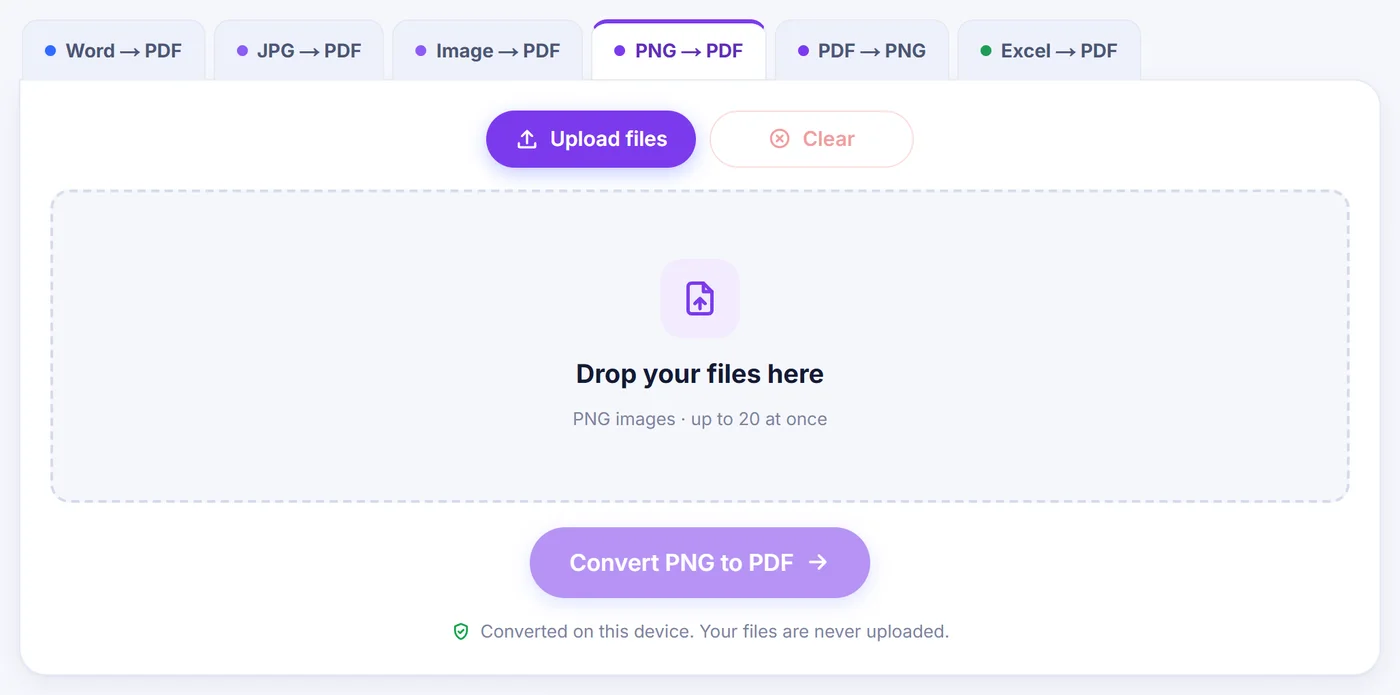
Converta PNG em PDF a partir de uma única imagem ou de um lote inteiro de capturas de tela e receba um só arquivo com várias páginas. Suas imagens ficam no seu próprio dispositivo, porque o PDF é montado dentro desta aba do navegador.
Convertido neste dispositivo. Seus arquivos nunca são enviados para a internet.
Como funciona
Solte seus PNGs
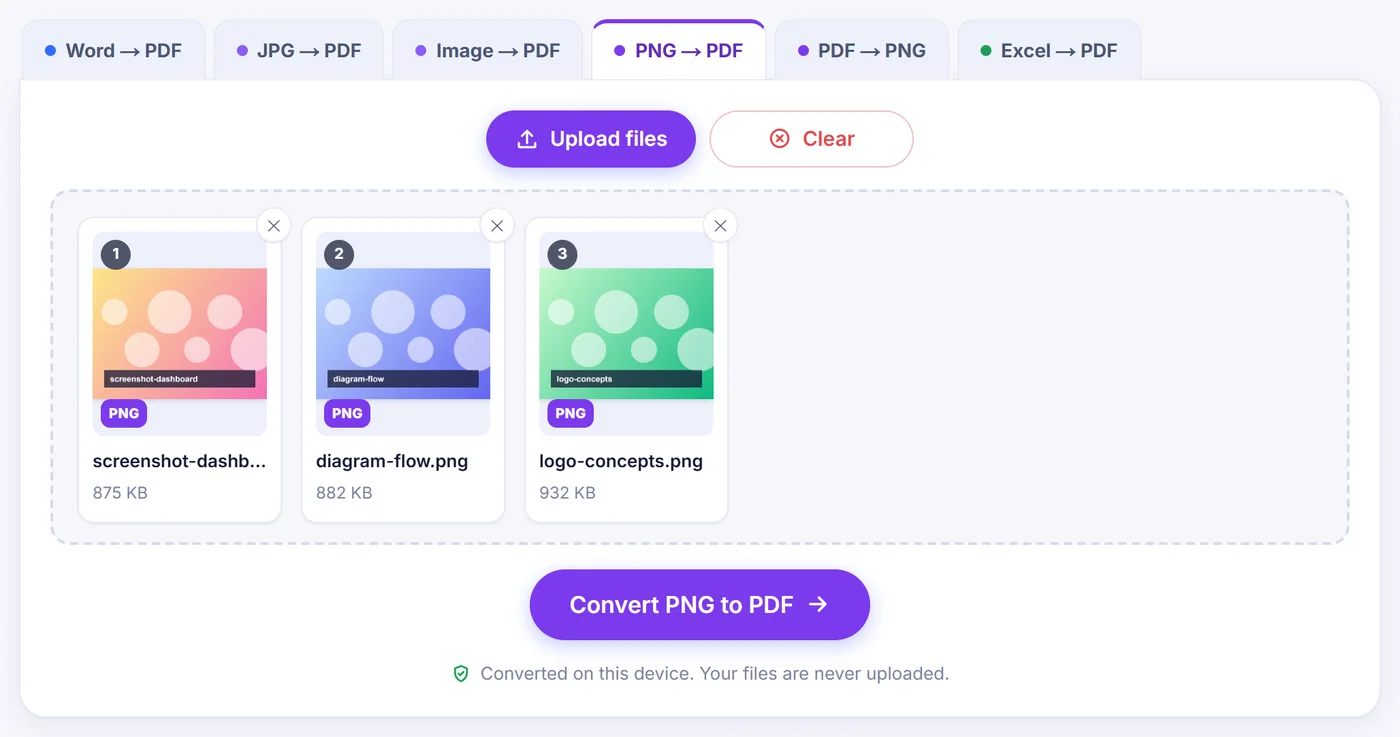
Adicione até 20 imagens do computador ou do celular e arraste os cartões para a ordem que você quiser antes de clicar em Converter PNG em PDF.
Organize as páginas
Arraste os cartões para o lugar certo, gire ou duplique uma página, adicione uma folha em branco e depois escolha o tamanho da página e a margem.
Crie e salve
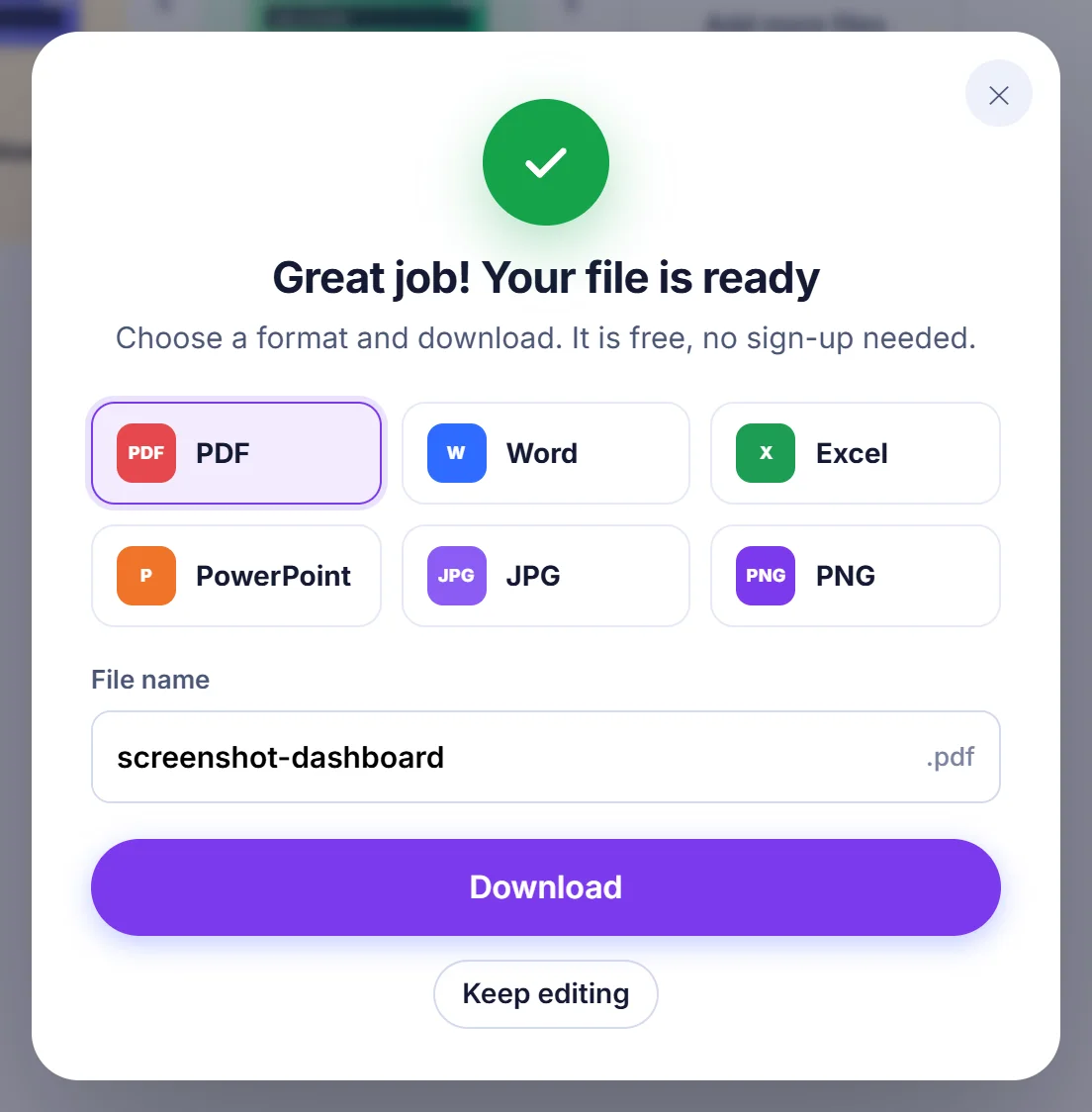
Clique em "Create PDF" e baixe um único documento com o nome da sua primeira imagem, pronto para enviar por e-mail, imprimir ou arquivar.
Por que as pessoas transformam imagens PNG em PDF
PNG é o formato que o computador escolhe quando você tira uma captura de tela, exporta um gráfico, salva um diagrama ou digitaliza algo com um aplicativo de celular que prefere bordas nítidas a arquivos pequenos. Ele é excelente para texto bem definido e cores chapadas, mas uma pasta cheia de PNGs soltos é incômoda de compartilhar. Dez anexos chegam em ordem aleatória, alguns programas de e-mail reduzem o tamanho deles, e quem recebe precisa abrir cada um separadamente.
Um PDF resolve isso. Ele guarda cada imagem como uma página, na sequência que você escolheu, dentro de um único arquivo que abre do mesmo jeito em um notebook, em um tablet ou na impressora do escritório. Motivos típicos para criar um:
- enviar para uma equipe de suporte um relatório de erro passo a passo montado com capturas de tela;
- entregar exercícios ou anotações que um aplicativo de digitalização salvou como páginas PNG;
- reunir notas fiscais, passagens ou comprovantes salvos como imagem para um pedido de reembolso;
- imprimir um conjunto de protótipos de design ou infográficos em papel A4 ou Letter (carta americana);
- arquivar uma conversa de chat ou uma página da web capturada em várias partes.
Como converter PNG em PDF nesta página
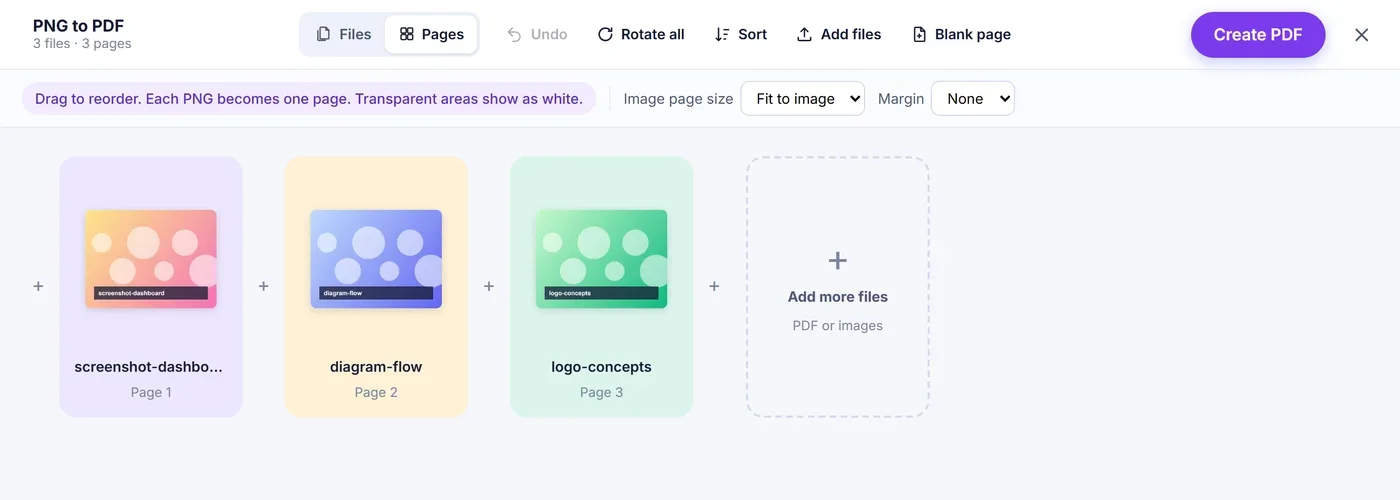
Escolha seus arquivos com o botão acima ou arraste-os para a página e depois clique em Converter PNG em PDF. As páginas seguem a ordem dos cartões de arquivo, então arraste os cartões antes se quiser uma sequência diferente. A tela seguinte é uma área de trabalho de páginas em que cada imagem aparece como um cartão, e ali você ainda pode mover as páginas.
Ordenar e editar
Arraste um cartão para movê-lo, ou use as setinhas de cada cartão para deslocá-lo para a esquerda ou para a direita. Cada cartão também tem botões para ver a página ampliada, duplicá-la, girá-la em 90 graus ou removê-la. "Rotate all" (girar todas) gira todas as páginas de uma vez, o que ajuda quando um lote inteiro foi capturado de lado. "Blank page" (página em branco) acrescenta uma folha vazia no final, do mesmo tamanho da última página; arraste-a para onde você quiser um separador. Errou? Desfazer (ou Ctrl+Z) volta um passo. Os botões + permitem adicionar mais imagens, ou até as páginas de um PDF já existente, em qualquer posição.
Tamanho da página e margens
O menu de tamanho da página tem três opções:
- "Fit to image" (ajustar à imagem), a opção padrão, deixa cada página exatamente com o formato da sua imagem. Capturas de tela altas de celular viram páginas altas e gráficos largos viram páginas largas, sem cortes e sem faixas vazias. Imagens muito grandes recebem uma página cujo lado maior é limitado a 1.600 pontos, enquanto a imagem dentro dela continua com todos os pixels originais.
- "A4" e "Letter" dão a você papel em tamanho padrão. Cada imagem é centralizada e redimensionada para preencher a folha até onde suas proporções permitem, e imagens na horizontal recebem automaticamente uma página na horizontal.
O menu de margem acrescenta uma borda branca ao redor de cada imagem: nenhuma, pequena ou grande. Uma margem pequena costuma ficar melhor para impressão, porque muitas impressoras não alcançam a beirada do papel. Quando tudo estiver do seu jeito, clique em "Create PDF" (criar PDF). O arquivo recebe o nome da primeira imagem da lista, então recibo-marco.png vira recibo-marco.pdf; mover as páginas depois não altera esse nome.
O que permanece igual e o que muda
Os pixels do seu PNG são colocados no PDF sem serem transformados em JPEG, por isso as letras nítidas de uma captura de tela não ganham aqueles halos borrados. Ao dar zoom na página pronta, você vê o mesmo nível de detalhe que tinha no arquivo original.
Algumas coisas, porém, se comportam de outro jeito:
- Transparência. Um PNG pode ter áreas transparentes. Em uma página de PDF, essas áreas mostram o branco da página, então um logotipo com fundo transparente fica sobre o branco.
- Animação. PNGs animados (APNG) são aceitos, mas só o primeiro quadro é colocado na página, e um aviso curto informa isso.
- O texto continua sendo imagem. As palavras dentro de uma captura de tela continuam fazendo parte da imagem. Você consegue ler e imprimir, mas não consegue selecionar nem pesquisar, porque nenhum reconhecimento de texto é aplicado.
- Tamanho em disco. A compressão do PNG é sem perdas, então um PDF feito de PNGs grandes, parecidos com fotos, pode ficar bem pesado. Capturas de tela e diagramas simples continuam compactos.
Soluções para arquivos que não colaboram
Antes de abrir a área de trabalho, o conversor verifica discretamente cada arquivo no seu dispositivo. Ele lê os primeiros bytes em vez de confiar na extensão, então um JPG, WEBP ou GIF que foi salvo com nome .png é convertido mesmo assim. Arquivos que chegam sem um rótulo de tipo correto, algo que o Windows e o Android fazem com certa frequência, são identificados corretamente antes de seguir adiante.
Algumas imagens danificadas são reparadas automaticamente. O iPhone pode gerar uma variante especial de PNG que a maioria dos navegadores fora do Safari não consegue abrir; a ferramenta tenta redesenhá-la como um PNG normal. Se o seu navegador não conseguir decodificá-la de jeito nenhum, você verá uma mensagem sugerindo abrir a página no Safari ou exportar a imagem de novo. Um PNG que foi cortado durante um download ou uma cópia também é redesenhado sempre que o navegador ainda conseguir decodificá-lo. Arquivos completamente vazios, e arquivos que não são imagens, são ignorados e listados pelo nome, para que você saiba exatamente quais ficaram de fora.
Um PNG com mais de 40 megapixels recebe um aviso curto de que a montagem do PDF pode demorar um pouco mais. Em um celular com pouca memória, um lote longo de imagens enormes pode ser demais; se a ferramenta informar que o dispositivo ficou sem memória, converta os arquivos em grupos menores ou reduza o tamanho deles antes.
Dicas para um resultado mais limpo
- Renomeie os arquivos com números na frente (01, 02, 03) antes de adicioná-los, e a ordem já estará certa desde o início.
- Recorte as capturas de tela deixando só a área útil; bordas e barras de ferramentas do navegador desperdiçam espaço na página.
- Escolha "Fit to image" para documentos que serão lidos na tela e A4 ou Letter para qualquer coisa que vá ser impressa ou anexada a um formulário oficial.
- Use o botão de visualização de um cartão para conferir textos pequenos antes de criar o arquivo.
Privacidade por padrão
Nada do que você adiciona aqui vai para um servidor. A verificação, o reparo e a montagem do PDF são feitos por um código que roda no seu navegador, então o único tráfego é o carregamento da página e dos seus scripts. Não há conta para criar, nem e-mail para informar, nem marca d'água carimbada nas suas páginas. Quando você fecha a aba, as imagens e o PDF pronto desaparecem da memória junto com ela, então não sobra nada que alguém precise apagar. O conversor funciona nas versões atuais do Chrome, Edge, Firefox e Safari no Windows, macOS, Linux, Android, iPhone e iPad.
Perguntas frequentes
Como juntar vários arquivos PNG em um único PDF?
Selecione todos de uma vez (até 20). Eles seguem a ordem dos cartões de arquivo, você pode arrastá-los para qualquer outra ordem, e "Create PDF" salva todos juntos como um só documento com várias páginas.
Converter PNG em PDF reduz a qualidade da imagem?
Não. Os dados da imagem são incorporados sem compressão JPEG, então capturas de tela e diagramas continuam tão nítidos quanto os arquivos originais.
O que acontece com o fundo transparente do meu PNG?
As áreas transparentes aparecem brancas na página do PDF. Se você precisar de um fundo colorido, adicione-o em um editor de imagens antes de converter.
Posso deixar as páginas do PDF no tamanho A4 ou Letter?
Sim. Escolha A4 ou Letter no menu de tamanho da página e cada imagem será centralizada e ajustada à folha, que vira para a horizontal automaticamente no caso de imagens largas. Também é possível adicionar uma margem pequena ou grande.
Por que o PNG do meu iPhone não abre no conversor?
Alguns PNGs de iPhone usam uma variante exclusiva da Apple. A ferramenta tenta repará-la automaticamente; se o seu navegador ainda não conseguir ler o arquivo, abra esta página no Safari ou exporte a imagem de novo como um PNG ou JPG normal.
Minhas imagens PNG são enviadas para algum lugar?
Não. Tudo acontece dentro do seu navegador, no seu próprio dispositivo, e nada é enviado para um servidor, então fechar a aba remove os arquivos completamente.