PNG in PDF umwandeln
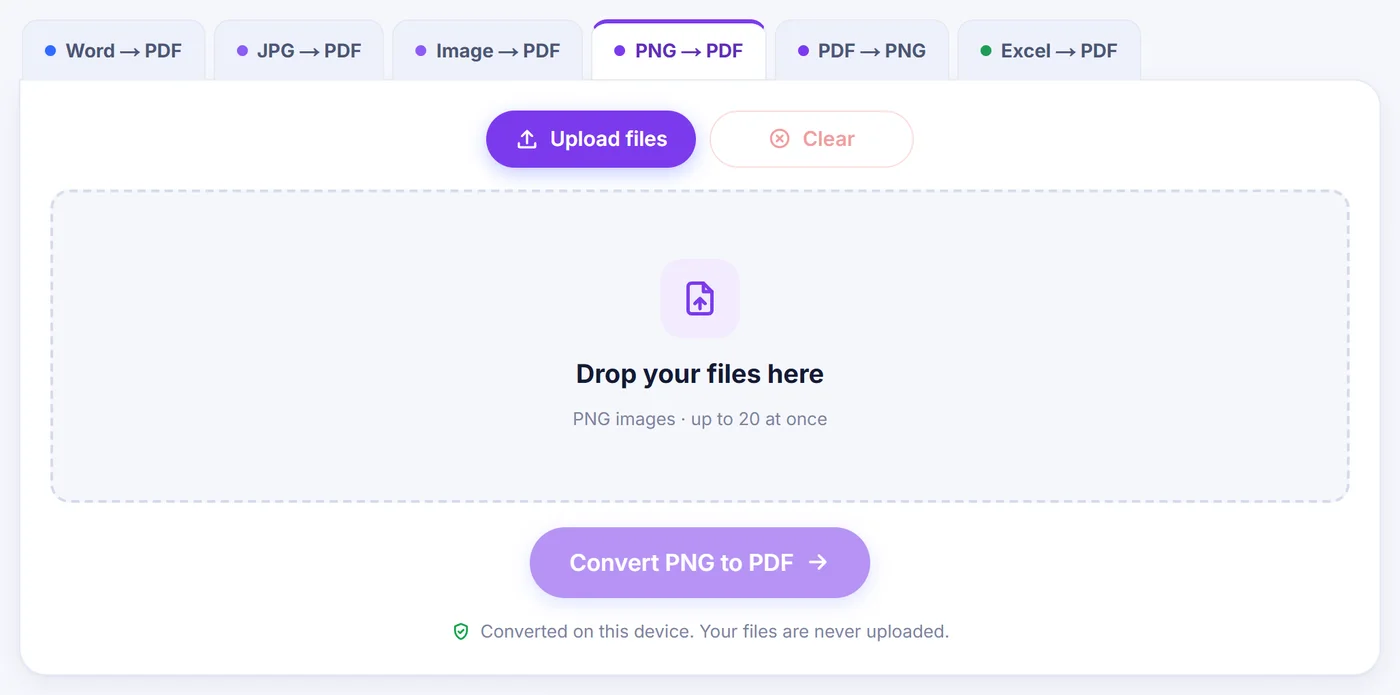
PNG in PDF umwandeln: aus einem einzelnen Bild oder einem ganzen Stapel Screenshots wird eine einzige mehrseitige Datei. Ihre Bilder bleiben auf Ihrem Gerät, denn die PDF entsteht direkt in diesem Browser-Tab.
Die Umwandlung erfolgt auf diesem Gerät. Ihre Dateien werden nie hochgeladen.
So funktioniert es
PNGs hinzufügen
Fügen Sie bis zu 20 Bilder vom Computer oder Smartphone hinzu und ziehen Sie die Karten in die gewünschte Reihenfolge, bevor Sie auf PNG in PDF umwandeln klicken.
Seiten anordnen
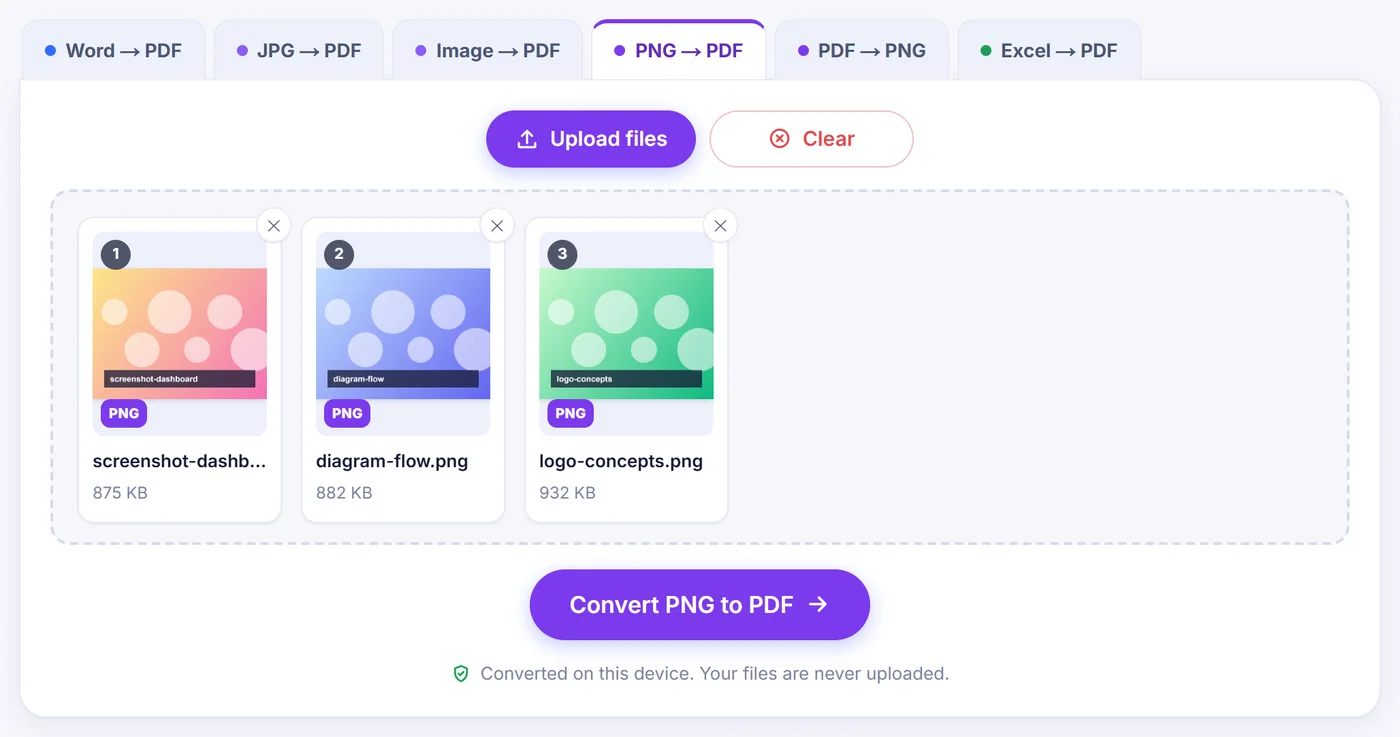
Ziehen Sie die Karten an ihren Platz, drehen oder duplizieren Sie eine Seite, fügen Sie ein leeres Blatt ein und wählen Sie dann Seitengröße und Rand.
Erstellen und speichern
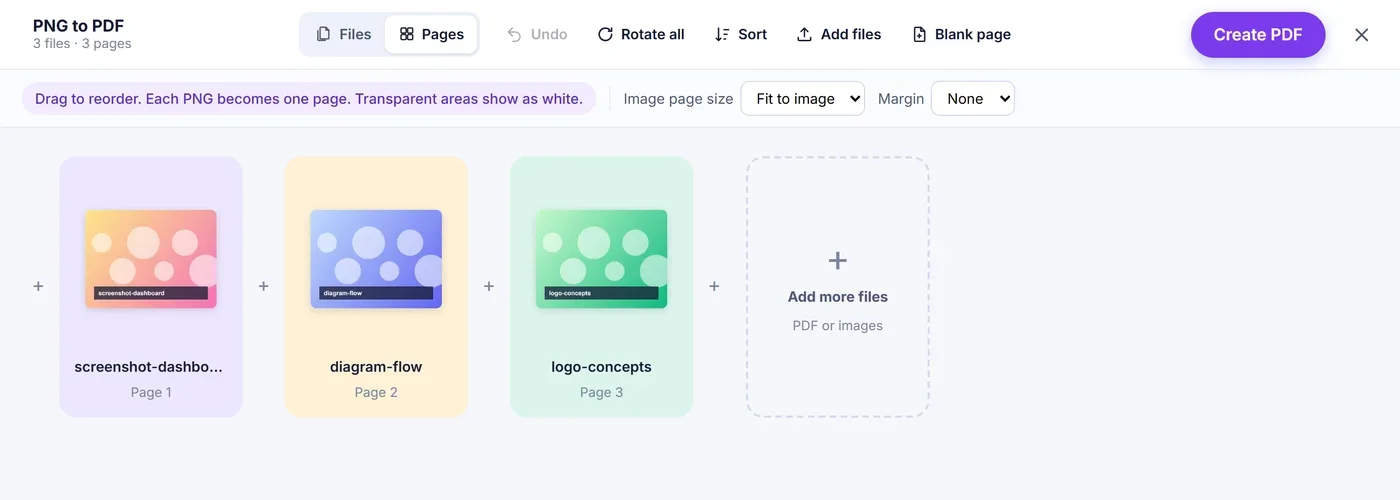
Klicken Sie auf „Create PDF“ (PDF erstellen) und laden Sie ein einziges Dokument herunter, benannt nach Ihrem ersten Bild und bereit zum Mailen, Drucken oder Archivieren.
Warum PNG-Bilder zu einer PDF werden
PNG ist das Format, das Ihr Computer automatisch wählt, wenn Sie einen Screenshot machen, ein Diagramm exportieren, eine Skizze speichern oder etwas mit einer Smartphone-App scannen, der scharfe Kanten wichtiger sind als kleine Dateien. Für klaren Text und flächige Farben ist es hervorragend, aber ein Ordner voller einzelner PNGs lässt sich schlecht weitergeben. Zehn Anhänge kommen in zufälliger Reihenfolge an, manche Mailprogramme verkleinern sie, und wer sie empfängt, muss jeden einzeln öffnen.
Eine PDF löst dieses Problem. Sie bewahrt jedes Bild als eigene Seite, in der von Ihnen festgelegten Reihenfolge, in einer einzigen Datei, die auf dem Laptop, dem Tablet und dem Bürodrucker gleich aussieht. Typische Gründe, eine zu erstellen:
- einen Schritt-für-Schritt-Fehlerbericht aus Screenshots an den Support schicken;
- Arbeitsblätter oder Notizen abgeben, die eine Scan-App als PNG-Seiten gespeichert hat;
- Rechnungen, Tickets oder Bestätigungen, die als Bild vorliegen, für die Spesenabrechnung bündeln;
- eine Reihe von Design-Entwürfen oder Infografiken auf A4- oder US-Letter-Papier drucken;
- einen Chatverlauf oder eine in mehreren Teilen aufgenommene Webseite archivieren.
So wandeln Sie PNG auf dieser Seite in PDF um
Wählen Sie Ihre Dateien über die Schaltfläche oben aus oder ziehen Sie sie auf die Seite, und klicken Sie dann auf PNG in PDF umwandeln. Die Seiten übernehmen die Reihenfolge der Dateikarten; wenn Sie eine andere Abfolge möchten, verschieben Sie die Karten also vorher. Der nächste Bildschirm ist ein Seiten-Arbeitsbereich, in dem jedes Bild als Karte erscheint, und auch dort lassen sich die Seiten noch verschieben.
Sortieren und bearbeiten
Ziehen Sie eine Karte, um sie zu verschieben, oder nutzen Sie die kleinen Pfeile auf jeder Karte, um sie um einen Platz nach links oder rechts zu rücken. Jede Karte hat außerdem Schaltflächen, um die Seite vergrößert anzuzeigen, sie zu duplizieren, um 90 Grad zu drehen oder zu entfernen. „Rotate all“ (alle drehen) dreht alle Seiten auf einmal, was hilft, wenn ein ganzer Stapel quer aufgenommen wurde. „Blank page“ (leere Seite) hängt ein leeres Blatt in der Größe der letzten Seite ans Ende; ziehen Sie es dorthin, wo Sie eine Trennseite brauchen. Etwas schiefgelaufen? „Undo“ (Rückgängig) oder Strg+Z nimmt den letzten Schritt zurück. Über die +-Schaltflächen fügen Sie an jeder beliebigen Stelle weitere Bilder oder sogar die Seiten einer vorhandenen PDF ein.
Seitengröße und Ränder
Das Menü für die Seitengröße bietet drei Möglichkeiten:
- „Fit to image“ (an das Bild anpassen), die Voreinstellung, gibt jeder Seite genau die Form ihres Bildes. Hohe Smartphone-Screenshots werden zu hohen Seiten, breite Diagramme zu breiten; nichts wird abgeschnitten, und es entstehen keine leeren Streifen. Bei sehr großen Bildern wird die längste Seitenkante auf 1.600 Punkt begrenzt, das Bild darin behält aber jeden einzelnen Originalpixel.
- A4 und Letter liefern Standardpapier. Jedes Bild wird zentriert und so weit vergrößert, wie es seine Proportionen erlauben, und Bilder im Querformat bekommen automatisch eine Querformat-Seite.
Das Rand-Menü legt einen weißen Rahmen um jedes Bild: keinen, schmal oder breit. Zum Drucken sieht ein schmaler Rand meist am besten aus, weil viele Drucker nicht bis ganz an die Papierkante gelangen. Wenn alles passt, klicken Sie auf „Create PDF“ (PDF erstellen). Die Datei übernimmt den Namen des ersten Bildes in Ihrer Liste, aus beleg-maerz.png wird also beleg-maerz.pdf; späteres Verschieben der Seiten ändert den Namen nicht mehr.
Was gleich bleibt und was sich ändert
Die Pixel Ihres PNG werden in die PDF übernommen, ohne in ein JPEG umgewandelt zu werden, sodass scharfe Schrift in einem Screenshot keine unscharfen Säume bekommt. Wer in die fertige Seite hineinzoomt, sieht dieselben Details wie in der Originaldatei.
Ein paar Dinge verhalten sich allerdings anders:
- Transparenz. Ein PNG kann durchsichtige Bereiche haben. Auf einer PDF-Seite zeigen diese Bereiche das Weiß der Seite, ein Logo mit transparentem Hintergrund steht also auf Weiß.
- Animation. Animierte PNGs (APNG) werden angenommen, aber nur das erste Einzelbild landet auf der Seite, und ein kurzer Hinweis macht Sie darauf aufmerksam.
- Text bleibt ein Bild. Wörter in einem Screenshot bleiben Teil des Bildes. Sie können sie lesen und drucken, aber nicht markieren oder durchsuchen, denn es findet keine Texterkennung statt.
- Größe auf der Festplatte. Die PNG-Komprimierung ist verlustfrei, deshalb kann eine PDF aus großen, fotoähnlichen PNGs ziemlich schwer werden. Flächige Screenshots und Diagramme bleiben kompakt.
Lösungen für Dateien, die sich sträuben
Bevor sich der Arbeitsbereich öffnet, prüft der Konverter jede Datei unauffällig auf Ihrem Gerät. Er liest die ersten Bytes, statt sich auf die Dateiendung zu verlassen, sodass auch ein JPG, WEBP oder GIF, das unter einem .png-Namen gespeichert wurde, umgewandelt wird. Dateien, die ohne korrekte Typkennzeichnung ankommen, was unter Windows und Android recht häufig vorkommt, werden richtig gekennzeichnet, bevor es weitergeht.
Manche beschädigten Bilder werden automatisch repariert. Ein iPhone kann eine spezielle PNG-Variante erzeugen, die die meisten Browser außer Safari nicht öffnen können; das Tool versucht, sie als normales PNG neu zu zeichnen. Kann Ihr Browser sie gar nicht dekodieren, sehen Sie eine Meldung mit dem Vorschlag, die Seite in Safari zu öffnen oder das Bild erneut zu exportieren. Ein PNG, das bei einem Download oder beim Kopieren abgeschnitten wurde, wird ebenfalls neu gezeichnet, sofern der Browser es noch dekodieren kann. Völlig leere Dateien und Dateien, die keine Bilder sind, werden übersprungen und namentlich aufgelistet, damit Sie genau wissen, welche ausgelassen wurden.
Bei einem PNG mit mehr als 40 Megapixeln erscheint ein kurzer Hinweis, dass das Erstellen der PDF etwas länger dauern kann. Auf einem Smartphone mit wenig Arbeitsspeicher kann ein langer Stapel riesiger Bilder zu viel sein; meldet das Tool, dass dem Gerät der Speicher ausgegangen ist, wandeln Sie die Dateien in kleineren Gruppen um oder verkleinern Sie sie vorher.
Tipps für ein sauberes Ergebnis
- Benennen Sie die Dateien vor dem Hinzufügen mit vorangestellten Nummern (01, 02, 03), dann stimmt die Reihenfolge von Anfang an.
- Schneiden Sie Screenshots vorher auf den nützlichen Bereich zu; Ränder und Browser-Symbolleisten verschwenden Platz auf der Seite.
- Wählen Sie „Fit to image“ für Dokumente, die am Bildschirm gelesen werden, und A4 oder Letter für alles, was gedruckt oder einem offiziellen Formular beigefügt wird.
- Nutzen Sie die Vorschau-Schaltfläche einer Karte, um kleine Schrift zu kontrollieren, bevor Sie die Datei erstellen.
Datenschutz von Grund auf
Nichts, was Sie hier hinzufügen, wird an einen Server geschickt. Prüfung, Reparatur und das Erstellen der PDF erledigt Code, der in Ihrem Browser läuft; der einzige Datenverkehr ist das Laden der Seite und ihrer Skripte. Sie müssen kein Konto anlegen, keine E-Mail-Adresse eingeben, und auf Ihre Seiten wird kein Wasserzeichen gestempelt. Wenn Sie den Tab schließen, verschwinden die Bilder und die fertige PDF mit ihm aus dem Speicher, es bleibt also nichts zurück, das jemand löschen müsste. Der Konverter läuft in aktuellen Versionen von Chrome, Edge, Firefox und Safari unter Windows, macOS, Linux, Android, iPhone und iPad.
Häufig gestellte Fragen
Wie füge ich mehrere PNG-Dateien zu einer PDF zusammen?
Wählen Sie alle auf einmal aus (bis zu 20). Sie behalten die Reihenfolge der Dateikarten, Sie können sie in jede andere Reihenfolge ziehen, und „Create PDF“ speichert sie gemeinsam als ein mehrseitiges Dokument.
Verringert die Umwandlung von PNG in PDF die Bildqualität?
Nein. Die Bilddaten werden ohne JPEG-Komprimierung eingebettet, sodass Screenshots und Diagramme genauso scharf bleiben wie die Originaldateien.
Was passiert mit dem transparenten Hintergrund meines PNG?
Transparente Bereiche erscheinen auf der PDF-Seite weiß. Wenn Sie einen farbigen Hintergrund brauchen, fügen Sie ihn vor dem Umwandeln in einem Bildbearbeitungsprogramm hinzu.
Kann ich die PDF-Seiten im Format A4 oder Letter anlegen?
Ja. Wählen Sie A4 oder Letter im Menü für die Seitengröße; jedes Bild wird zentriert und auf das Blatt skaliert, bei breiten Bildern automatisch im Querformat. Ein schmaler oder breiter Rand lässt sich ebenfalls hinzufügen.
Warum lässt sich mein iPhone-PNG im Konverter nicht öffnen?
Manche iPhone-PNGs verwenden eine Apple-eigene Variante. Das Tool versucht, sie automatisch zu reparieren; kann Ihr Browser sie trotzdem nicht lesen, öffnen Sie diese Seite in Safari oder exportieren Sie das Bild erneut als normales PNG oder JPG.
Werden meine PNG-Bilder irgendwohin hochgeladen?
Nein. Alles geschieht in Ihrem Browser auf Ihrem eigenen Gerät, und nichts wird an einen Server gesendet; beim Schließen des Tabs sind die Dateien also vollständig verschwunden.