Konversi PNG ke PDF
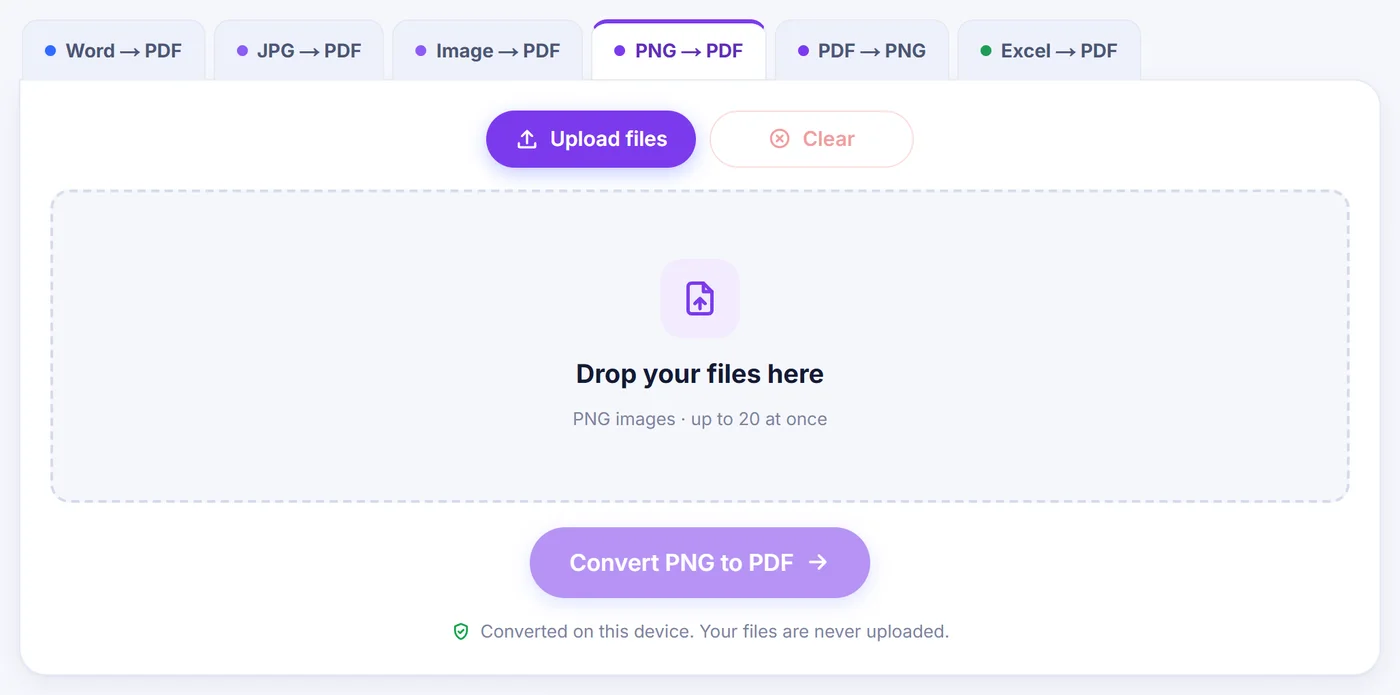
Konversi PNG ke PDF dari satu gambar atau sekumpulan screenshot sekaligus dan dapatkan satu dokumen multi-halaman. Gambar Anda tetap berada di perangkat Anda sendiri, karena PDF-nya dibuat langsung di dalam tab browser ini.
Dikonversi di perangkat ini. File Anda tidak pernah diunggah.
Cara kerjanya
Masukkan PNG Anda
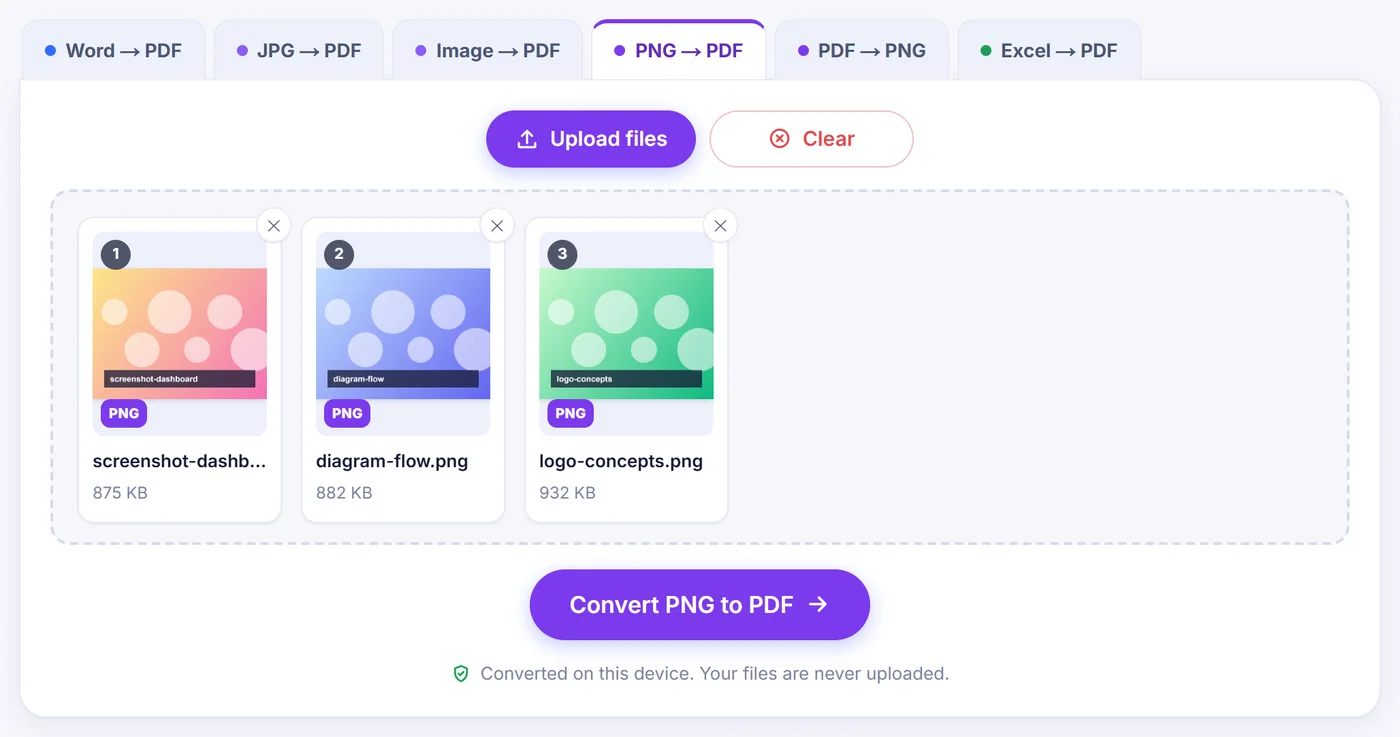
Tambahkan hingga 20 gambar dari komputer atau ponsel dan seret kartunya ke urutan yang Anda inginkan sebelum menekan Konversi PNG ke PDF.
Atur halamannya
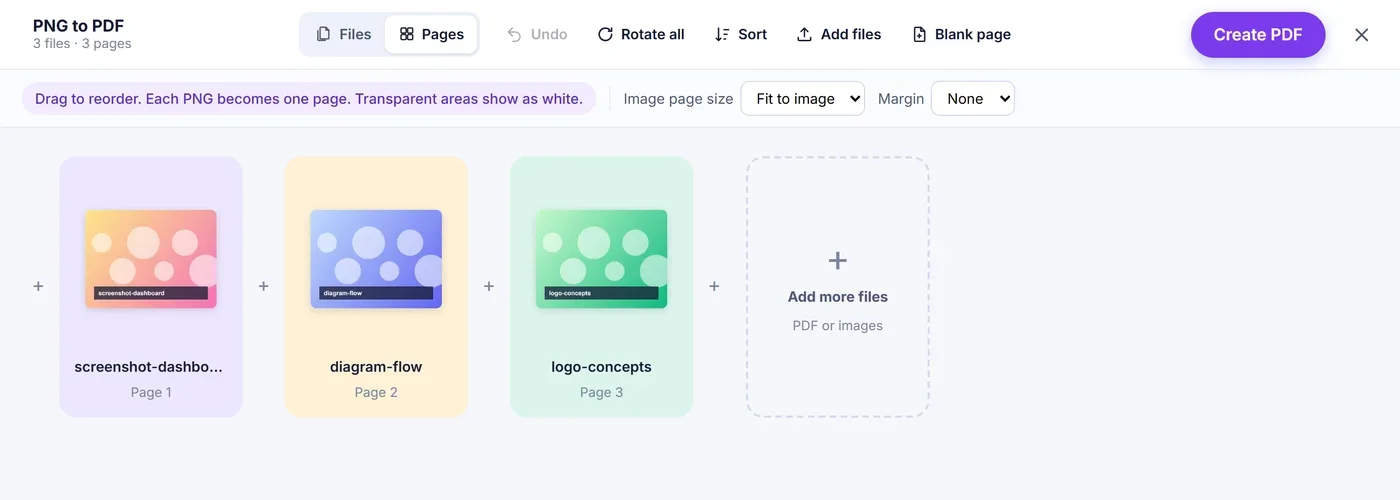
Seret kartu ke posisinya, putar atau gandakan halaman, tambahkan lembar kosong, lalu pilih ukuran halaman dan margin.
Buat dan simpan
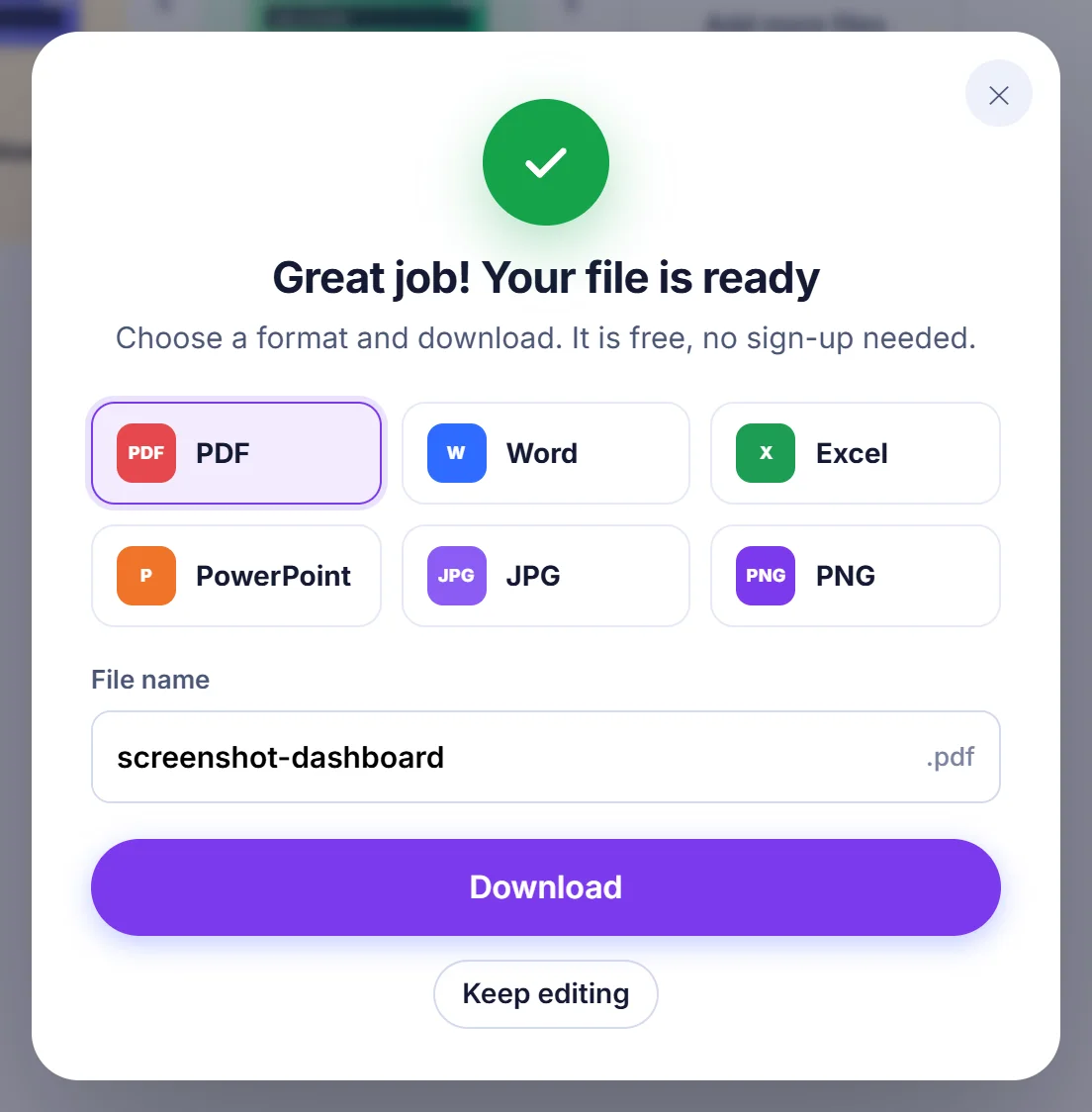
Tekan Create PDF dan unduh satu dokumen yang dinamai sesuai gambar pertama Anda, siap dikirim lewat email, dicetak, atau diarsipkan.
Mengapa orang mengubah gambar PNG menjadi PDF
PNG adalah format yang otomatis dipakai komputer Anda saat mengambil screenshot, mengekspor grafik, menyimpan diagram, atau memindai sesuatu dengan aplikasi ponsel yang lebih mengutamakan tepi yang tajam daripada ukuran yang kecil. Format ini sangat bagus untuk teks yang jelas dan warna datar, tetapi satu folder berisi PNG yang tercecer merepotkan untuk dibagikan. Sepuluh lampiran tiba dalam urutan acak, beberapa aplikasi email mengecilkannya, dan penerima harus membuka satu per satu.
PDF menyelesaikan masalah itu. Setiap gambar disimpan sebagai satu halaman, dalam urutan yang Anda tentukan, di dalam satu dokumen yang terbuka dengan cara yang sama di laptop, tablet, maupun printer kantor. Alasan yang umum untuk membuatnya:
- mengirim laporan bug langkah demi langkah yang disusun dari screenshot ke tim dukungan;
- menyerahkan lembar kerja atau catatan yang disimpan aplikasi pemindai sebagai halaman PNG;
- menyatukan faktur, tiket, atau bukti konfirmasi yang tersimpan sebagai gambar untuk klaim reimburse;
- mencetak sekumpulan mock-up desain atau infografis di kertas A4 atau US Letter;
- mengarsipkan percakapan chat atau halaman web yang ditangkap dalam beberapa potongan.
Cara mengonversi PNG ke PDF di halaman ini
Pilih gambar Anda dengan tombol di atas atau seret ke halaman, lalu tekan Konversi PNG ke PDF. Halaman mengikuti urutan kartu, jadi seret kartunya dulu jika Anda ingin urutan yang berbeda. Layar berikutnya adalah ruang kerja halaman tempat setiap gambar ditampilkan sebagai kartu, dan di sana Anda masih bisa memindahkan halaman.
Mengurutkan dan menyunting
Seret kartu untuk memindahkannya, atau gunakan panah kecil di setiap kartu untuk menggesernya ke kiri atau ke kanan. Setiap kartu juga punya tombol untuk melihat pratinjau halaman lebih besar, menggandakannya, memutarnya 90 derajat, atau menghapusnya. Rotate all (putar semua) memutar semua halaman sekaligus, berguna ketika seluruh batch terfoto miring. Blank page (halaman kosong) menambahkan lembar kosong di akhir, berukuran sama dengan halaman terakhir; seret ke mana pun Anda ingin menaruh pemisah. Salah langkah? Undo (atau Ctrl+Z) mengembalikannya. Tombol + memungkinkan Anda menambahkan gambar lain, bahkan halaman dari PDF yang sudah ada, di posisi mana pun.
Ukuran halaman dan margin
Menu ukuran halaman memiliki tiga pilihan:
- Fit to image (sesuai gambar, pilihan bawaan) membuat setiap halaman persis mengikuti bentuk gambarnya. Screenshot ponsel yang memanjang menjadi halaman memanjang dan grafik yang lebar menjadi halaman lebar, tanpa ada yang terpotong dan tanpa bidang kosong. Gambar yang sangat besar mendapat halaman dengan sisi terpanjang dibatasi 1.600 poin, sementara gambar di dalamnya tetap mempertahankan setiap piksel aslinya.
- A4 dan Letter memberi Anda kertas ukuran standar. Setiap gambar diletakkan di tengah dan diskalakan untuk mengisi lembar sejauh proporsinya memungkinkan, dan gambar lanskap otomatis mendapat halaman lanskap.
Menu margin menambahkan bingkai putih di sekeliling setiap gambar: tanpa margin, kecil, atau besar. Margin kecil biasanya paling pas untuk dicetak, karena banyak printer tidak bisa mencetak sampai ke tepi kertas. Jika semuanya sudah terlihat benar, tekan Create PDF. Dokumen mengambil nama gambar pertama dalam daftar Anda, sehingga receipt-march.png menjadi receipt-march.pdf; memindah-mindahkan halaman setelahnya tidak mengubah namanya.
Apa yang tetap sama dan apa yang berubah
Piksel PNG Anda ditempatkan ke dalam PDF tanpa diubah menjadi JPEG, sehingga huruf yang tajam pada screenshot tidak mendapat bayangan buram di tepinya. Memperbesar halaman yang sudah jadi menampilkan detail yang sama seperti pada gambar aslinya.
Beberapa hal memang berperilaku berbeda:
- Transparansi. PNG bisa memiliki area tembus pandang. Pada halaman PDF, area tersebut menampilkan warna putih halaman, sehingga logo berlatar transparan akan berada di atas latar putih.
- Animasi. PNG animasi (APNG) diterima, tetapi hanya frame pertama yang ditempatkan di halaman, dan sebuah catatan singkat akan memberi tahu Anda.
- Teks tetap berupa gambar. Kata-kata di dalam screenshot tetap menjadi bagian dari gambar. Anda bisa membacanya dan mencetaknya, tetapi tidak bisa memilih atau mencarinya, karena tidak ada pengenalan teks yang dilakukan.
- Ukuran di penyimpanan. Kompresi PNG bersifat lossless, sehingga PDF yang dibuat dari PNG besar yang menyerupai foto bisa cukup berat. Screenshot dan diagram yang datar tetap ringkas.
Solusi untuk file yang bermasalah
Sebelum membuka ruang kerja, konverter memeriksa setiap file secara diam-diam di perangkat Anda. Ia membaca byte-byte pertama, bukan sekadar percaya pada ekstensinya, sehingga JPG, WEBP, atau GIF yang disimpan dengan nama .png tetap bisa dikonversi. File yang datang tanpa label jenis yang benar, sesuatu yang cukup sering terjadi di Windows dan Android, diberi label yang tepat sebelum diproses lebih lanjut.
Beberapa gambar yang rusak diperbaiki secara otomatis. iPhone bisa menghasilkan varian PNG khusus yang tidak bisa dibuka oleh kebanyakan browser selain Safari; alat ini mencoba menggambarnya ulang sebagai PNG biasa. Jika browser Anda sama sekali tidak bisa membacanya, akan muncul pesan yang menyarankan Anda membuka halaman ini di Safari atau mengekspor gambarnya lagi. PNG yang terpotong saat diunduh atau disalin juga digambar ulang selama browser masih bisa membacanya. File yang benar-benar kosong, dan file yang bukan gambar, dilewati dan dicantumkan namanya sehingga Anda tahu persis mana yang tidak ikut.
PNG di atas 40 megapiksel mendapat catatan singkat bahwa pembuatan PDF mungkin memakan waktu sedikit lebih lama. Di ponsel dengan memori terbatas, batch panjang berisi gambar raksasa bisa terlalu berat; jika alat ini melaporkan bahwa perangkat kehabisan memori, konversikan dalam kelompok yang lebih kecil atau perkecil gambarnya terlebih dahulu.
Tips agar hasilnya lebih rapi
- Beri nama file dengan angka di depan (01, 02, 03) sebelum menambahkannya, dan urutannya akan benar sejak awal.
- Potong screenshot ke bagian yang berguna saja terlebih dahulu; bingkai dan toolbar browser hanya membuang ruang halaman.
- Pilih Fit to image untuk dokumen yang dibaca di layar dan A4 atau Letter untuk apa pun yang akan dicetak atau dilampirkan ke formulir resmi.
- Gunakan tombol pratinjau pada kartu untuk mengecek ulang teks kecil sebelum Anda membuat dokumennya.
Dirancang untuk menjaga privasi
Tidak ada yang Anda tambahkan di sini yang dikirim ke server. Pemeriksaan, perbaikan, dan pembuatan PDF dilakukan oleh kode yang berjalan di browser Anda, sehingga satu-satunya lalu lintas data adalah pemuatan halaman dan skripnya. Tidak ada akun yang harus dibuat, tidak ada email yang harus dimasukkan, dan tidak ada watermark yang dicap di halaman Anda. Saat Anda menutup tab, gambar dan PDF yang sudah jadi ikut hilang dari memori, sehingga tidak ada sisa apa pun yang perlu dihapus siapa pun. Konverter ini berjalan di Chrome, Edge, Firefox, dan Safari versi terkini pada Windows, macOS, Linux, Android, iPhone, dan iPad.
Pertanyaan yang sering diajukan
Bagaimana cara menggabungkan beberapa file PNG menjadi satu PDF?
Pilih semuanya sekaligus (maksimal 20). Urutannya mengikuti kartu gambar, Anda bisa menyeretnya ke urutan lain, dan Create PDF menyimpan semuanya bersama sebagai satu dokumen multi-halaman.
Apakah mengonversi PNG ke PDF menurunkan kualitas gambar?
Tidak. Data gambar disematkan tanpa kompresi JPEG, sehingga screenshot dan diagram tetap setajam file aslinya.
Apa yang terjadi pada latar transparan PNG saya?
Area transparan tampil putih pada halaman PDF. Jika Anda butuh latar berwarna, tambahkan di editor gambar sebelum mengonversi.
Bisakah halaman PDF dibuat berukuran A4 atau Letter?
Bisa. Pilih A4 atau Letter di menu ukuran halaman, dan setiap gambar diletakkan di tengah serta diskalakan ke lembar, otomatis menjadi lanskap untuk gambar yang lebar. Margin kecil atau besar juga bisa ditambahkan.
Mengapa PNG dari iPhone saya tidak terbuka di konverter?
Beberapa PNG iPhone memakai varian khusus Apple. Alat ini mencoba memperbaikinya secara otomatis; jika browser Anda tetap tidak bisa membacanya, buka halaman ini di Safari atau ekspor gambarnya lagi sebagai PNG atau JPG biasa.
Apakah gambar PNG saya diunggah ke mana pun?
Tidak. Semuanya berlangsung di dalam browser pada perangkat Anda sendiri, dan tidak ada yang dikirim ke server, sehingga menutup tab akan menghapus gambar sepenuhnya.