PNG转PDF在线转换器
PNG转PDF:无论是一张图片还是一整批截图,都能合并成一个多页 PDF 文件。您的图片始终留在自己的设备上,因为 PDF 就在当前浏览器标签页里生成。
转换在本设备上完成,您的文件绝不会被上传。
使用方法
拖入您的 PNG
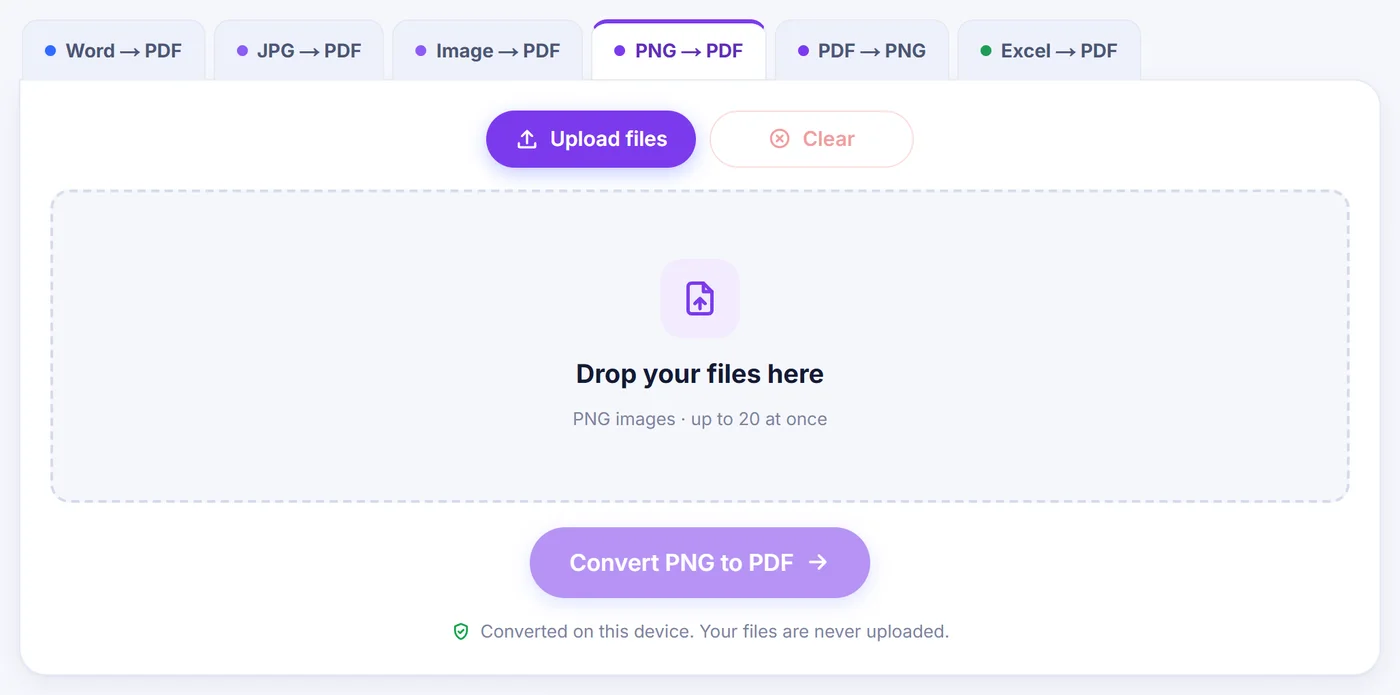
从电脑或手机添加最多 20 张图片,按"将 PNG 转为 PDF"之前,先把卡片拖成您想要的顺序。
排列页面
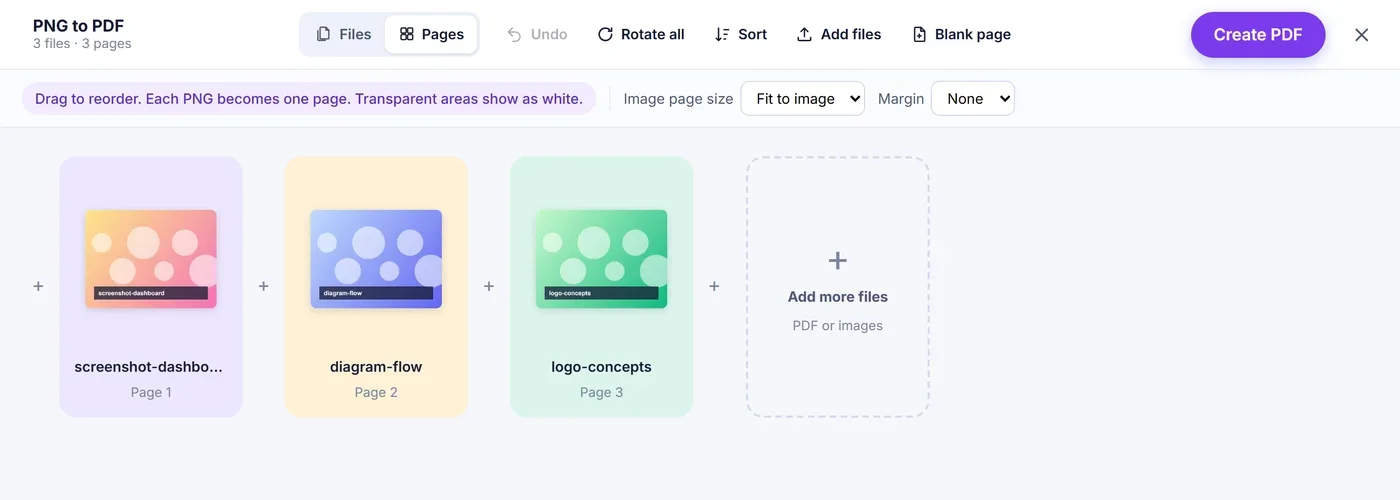
拖动卡片调整位置,旋转或复制某一页,插入空白页,再选择页面尺寸和边距。
生成并保存
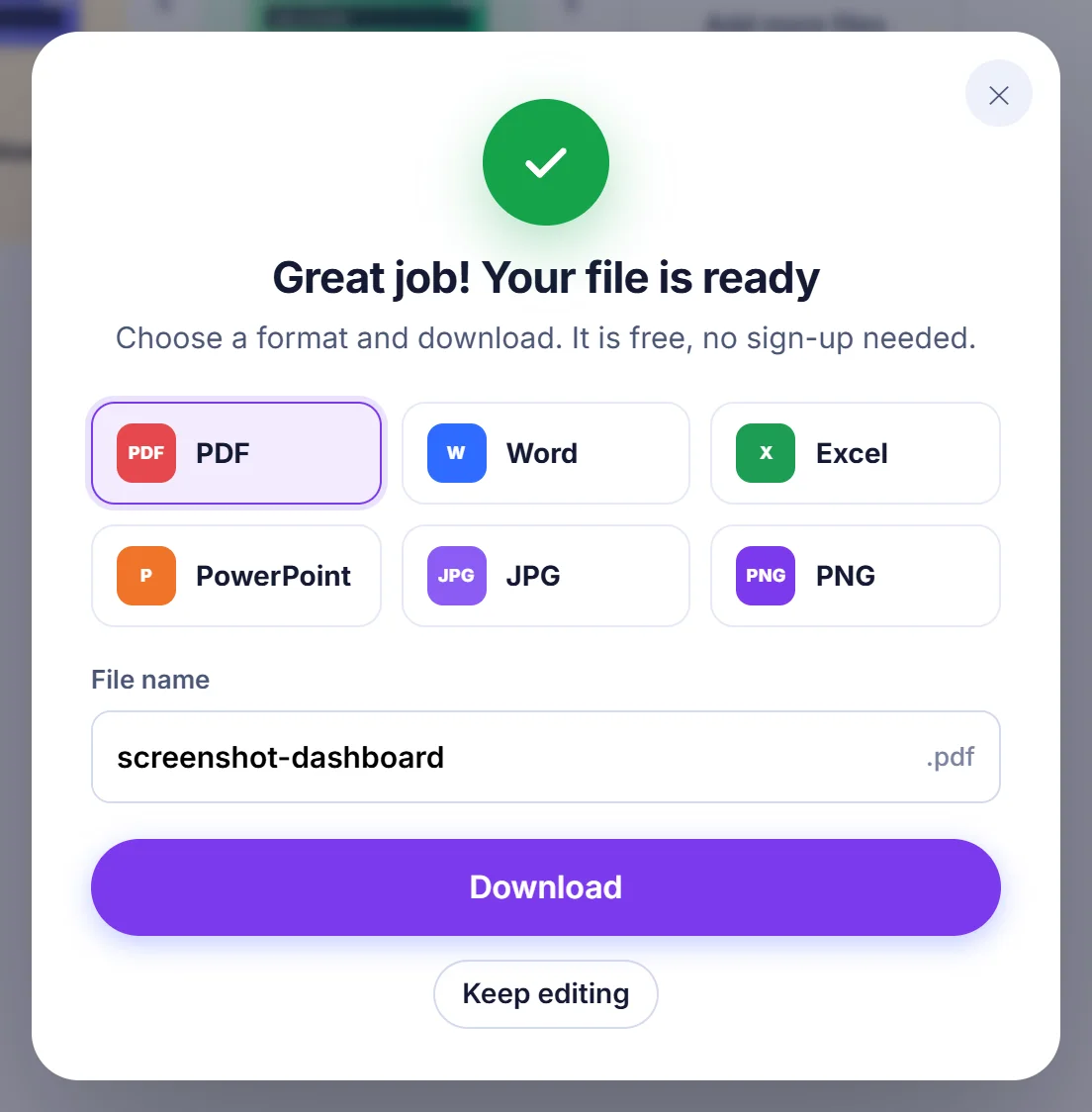
按下"Create PDF"(生成 PDF),下载以第一张图片命名的单个文档,随时可以发邮件、打印或存档。
为什么要把 PNG 图片转成 PDF
截屏、导出图表、保存示意图,或者用一款追求边缘锐利而不在乎文件大小的手机扫描应用扫描纸张时,电脑默认给出的往往就是 PNG 格式。它对清晰文字和纯色块表现出色,但一个文件夹里散落的一堆 PNG 却很难分享:十个附件到达对方手里时顺序乱了,有些邮件客户端还会压缩它们,收件人只能一张一张地点开。
PDF 正好解决这个问题。它把每张图片作为一页,按您选定的顺序装进一个文件,在笔记本电脑、平板或办公室打印机上打开效果完全一致。常见的使用场景包括:
- 把一步步截图整理成问题报告,发给技术支持团队;
- 提交扫描应用保存为 PNG 页面的作业或笔记;
- 把以图片形式保存的发票、票据或确认单打包,用于报销;
- 在 A4 或美式 Letter 纸上打印一组设计稿或信息图;
- 把分成好几段截下来的聊天记录或网页存档。
如何在本页将 PNG 转为 PDF
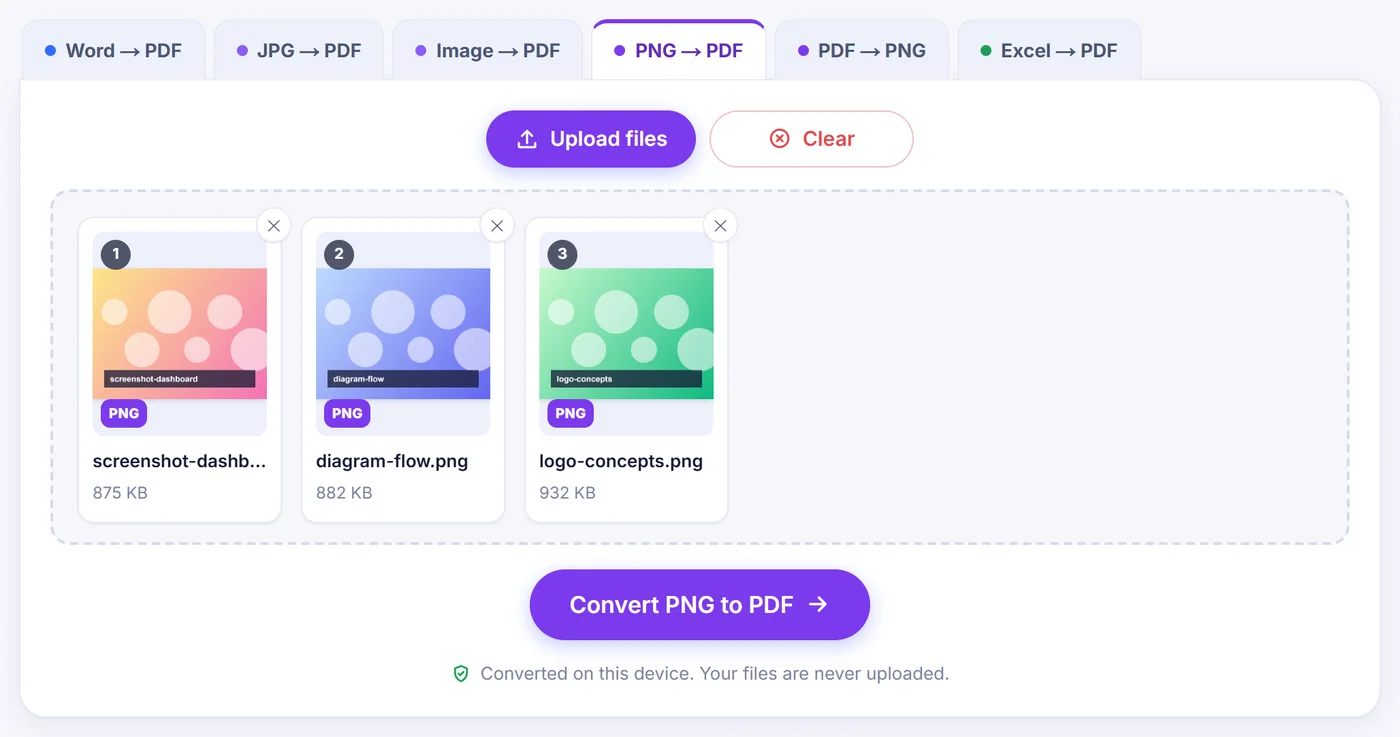
用上方按钮选择文件,或者直接拖到页面上,然后按将 PNG 转为 PDF。页面顺序与文件卡片的顺序一致,如果想换个顺序,先把卡片拖一拖。接下来会进入页面工作区,每张图片都显示为一张卡片,在那里仍然可以移动页面。
排序与编辑
拖动卡片即可移动,也可以用卡片上的小箭头把它向左或向右挪一格。每张卡片还带有按钮,可以放大预览该页、复制它、旋转 90 度或将其删除。"Rotate all"(全部旋转)一次旋转所有页面,整批截图都横着拍的时候特别好用。"Blank page"(空白页)在末尾添加一张与最后一页尺寸相同的空白纸,把它拖到任何需要分隔的位置即可。操作失误了?"Undo"(撤销,或按 Ctrl+Z)可以退回上一步。+ 按钮允许您在任意位置添加更多图片,甚至可以插入现有 PDF 的页面。
页面尺寸与边距
页面尺寸菜单有三个选项:
- "Fit to image"(适应图片,默认选项)让每一页与其图片的形状完全一致。竖长的手机截图变成竖长的页面,宽幅图表变成宽幅页面,既不裁切,也没有空白条带。特别大的图片所在页面的最长边会被限制在 1,600 点以内,但页面中的图片仍然保留每一个原始像素。
- "A4" 和 "Letter" 提供标准纸张。每张图片居中显示,并在比例允许的范围内尽量放大填满纸面;横向图片会自动获得横向页面。
边距菜单可以在每张图片四周添加白边,分为无、小、大三档。打印时小边距通常效果最好,因为许多打印机无法打印到纸张最边缘。一切就位后,按"Create PDF"(生成 PDF)。文件会沿用列表中第一张图片的名字,比如 receipt-march.png 会变成 receipt-march.pdf;之后再调整页面顺序也不会改名。
哪些保持不变,哪些会改变
PNG 的像素会原样放入 PDF,不会被转成 JPEG,因此截图中清晰的文字不会出现模糊的毛边。放大查看成品页面,看到的细节与原始文件一模一样。
不过有几点会有所不同:
- 透明度。PNG 可以包含透明区域。在 PDF 页面上,这些区域会显示页面的白色,所以透明背景的 logo 会落在白底上。
- 动画。动态 PNG(APNG)可以添加,但只有第一帧会放到页面上,并会有一条简短提示告知您。
- 文字仍然是图片。截图里的文字依旧是图像的一部分。您可以阅读和打印,但无法选中或搜索,因为这里不做文字识别。
- 占用空间。PNG 是无损压缩,所以由大尺寸、照片类 PNG 生成的 PDF 可能相当大。纯色截图和示意图则保持小巧。
文件不配合时的解决办法
在打开工作区之前,转换器会在您的设备上悄悄检查每个文件。它读取文件的前几个字节而不是只看扩展名,所以被存成 .png 名字的 JPG、WEBP 或 GIF 照样能转换。缺少正确类型标签的文件(Windows 和 Android 经常出现这种情况)会先被正确标记,然后再继续处理。
有些损坏的图片会被自动修复。iPhone 可能生成一种特殊的 PNG 变体,除 Safari 以外的大多数浏览器都打不开;本工具会尝试把它重绘成普通 PNG。如果您的浏览器完全无法解码,会看到一条提示,建议在 Safari 中打开本页或重新导出该图片。下载或复制过程中被截断的 PNG,只要浏览器仍能解码,同样会被重绘。完全为空的文件以及并非图片的文件会被跳过,并按名称列出,让您清楚知道哪些被排除了。
超过 4000 万像素的 PNG 会收到一条简短提示,说明生成 PDF 可能要多花一点时间。在内存有限的手机上,一长串超大图片可能超出承受范围;如果工具报告设备内存不足,请分成几个小批次转换,或者先把图片缩小。
让效果更干净的小技巧
- 添加之前先给文件名加上序号前缀(01、02、03),顺序一开始就是对的。
- 先把截图裁到有用的区域;边框和浏览器工具栏只会浪费页面空间。
- 在屏幕上阅读的文档选"Fit to image",需要打印或附在正式表格里的则选 A4 或 Letter。
- 生成文件之前,用卡片上的预览按钮再确认一遍小字是否清楚。
隐私至上的设计
您在这里添加的任何内容都不会传到服务器。检查、修复和生成 PDF 全部由运行在您浏览器中的代码完成,网络流量只有页面及其脚本的加载。无需创建账户,无需填写邮箱,页面上也不会盖水印。关闭标签页时,图片和生成的 PDF 会一同从内存中消失,不会留下任何需要别人去删除的东西。本转换器可在 Windows、macOS、Linux、Android、iPhone 和 iPad 上的最新版 Chrome、Edge、Firefox 和 Safari 中运行。
常见问题
如何把多个 PNG 文件合并成一个 PDF?
一次选中所有文件(最多 20 个)。它们按文件卡片的顺序排列,您可以把卡片拖成任意顺序,然后"Create PDF"会把它们一起保存为一个多页文档。
PNG 转 PDF 会降低图片质量吗?
不会。图像数据直接嵌入,不经过 JPEG 压缩,所以截图和示意图与原始文件一样清晰。
我的 PNG 的透明背景会怎样?
透明区域在 PDF 页面上显示为白色。如果需要彩色背景,请在转换前用图片编辑器添加。
可以把 PDF 页面设为 A4 或 Letter 尺寸吗?
可以。在页面尺寸菜单中选择 A4 或 Letter,每张图片会居中并缩放到整张纸面,宽幅图片会自动改为横向。还可以添加小边距或大边距。
为什么我的 iPhone PNG 在转换器里打不开?
部分 iPhone PNG 使用 Apple 专有的变体。本工具会尝试自动修复;如果您的浏览器仍然无法读取,请在 Safari 中打开本页,或把图片重新导出为普通 PNG 或 JPG。
我的 PNG 图片会被上传到任何地方吗?
不会。一切都在您自己设备的浏览器中完成,不会向服务器发送任何数据,所以关闭标签页就会把文件彻底清除。