Chuyển PNG sang PDF trực tuyến
Chuyển PNG sang PDF từ một ảnh hay cả loạt ảnh chụp màn hình và nhận về một tệp duy nhất gồm nhiều trang. Ảnh luôn nằm trên thiết bị của bạn, vì tệp PDF được tạo ngay trong tab trình duyệt này.
Chuyển đổi ngay trên thiết bị này. Tệp của bạn không bao giờ được tải lên máy chủ.
Cách hoạt động
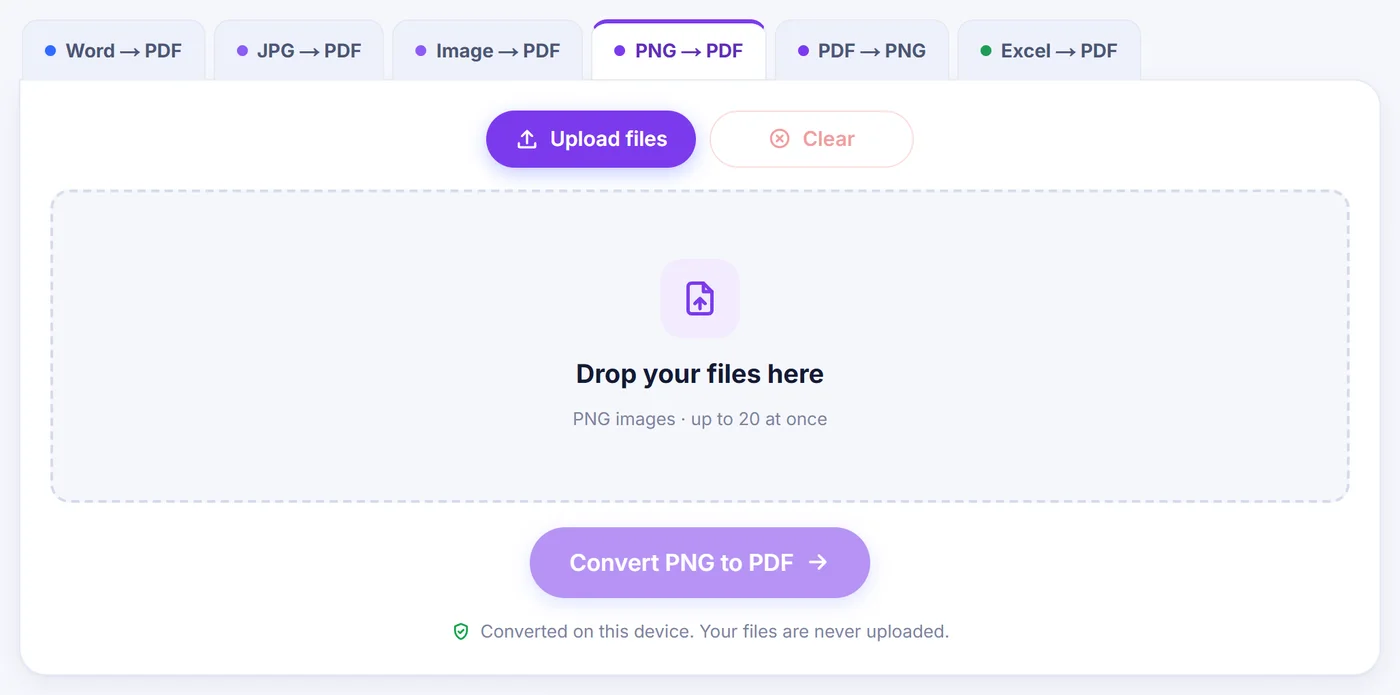
Thả ảnh PNG vào
Thêm tối đa 20 ảnh từ máy tính hoặc điện thoại và kéo các thẻ vào đúng thứ tự bạn muốn trước khi bấm Chuyển PNG sang PDF.
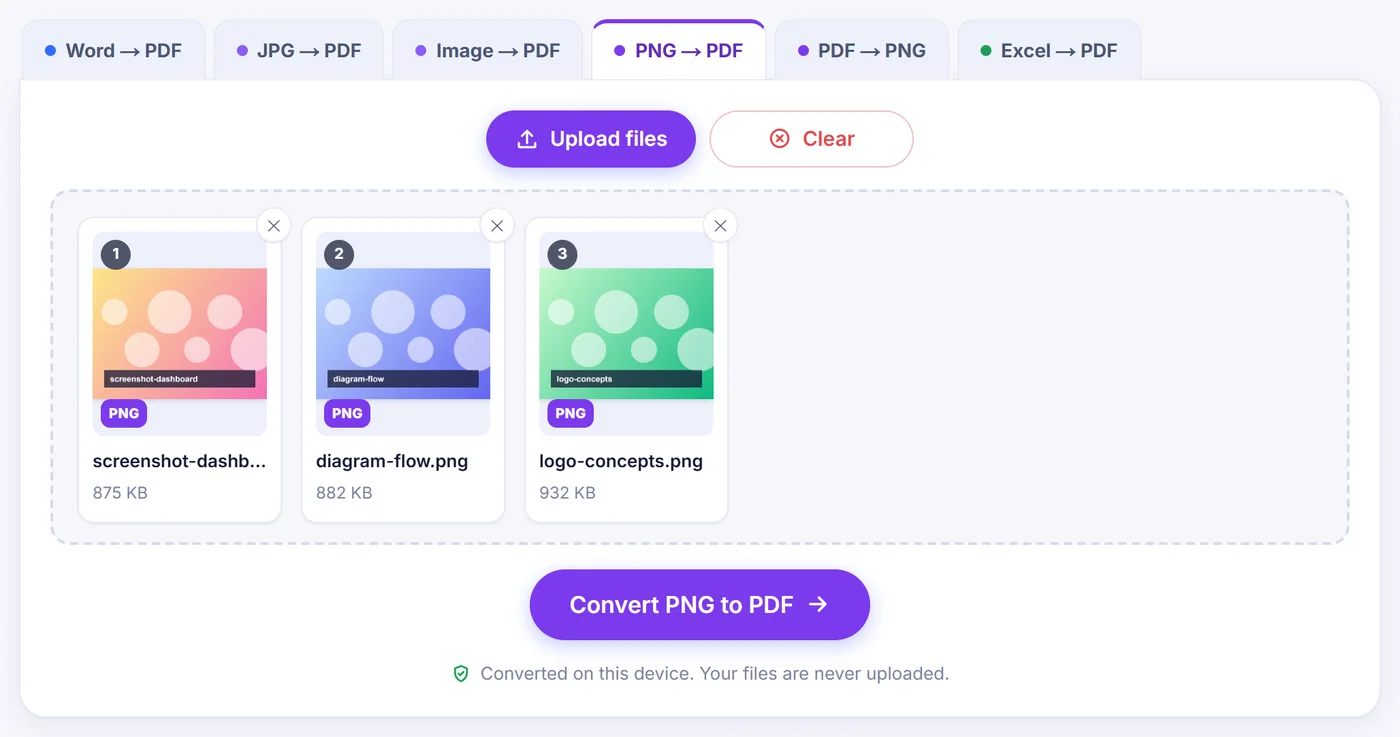
Sắp xếp trang
Kéo thẻ vào vị trí, xoay hoặc nhân đôi trang, thêm trang trắng, rồi chọn khổ trang và lề.
Tạo và lưu
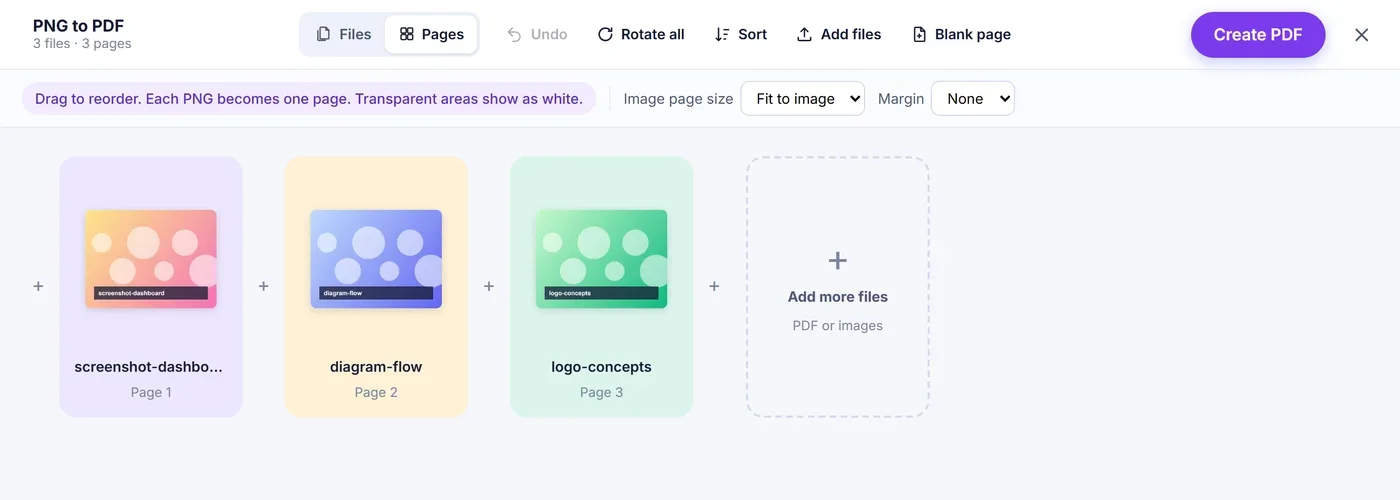
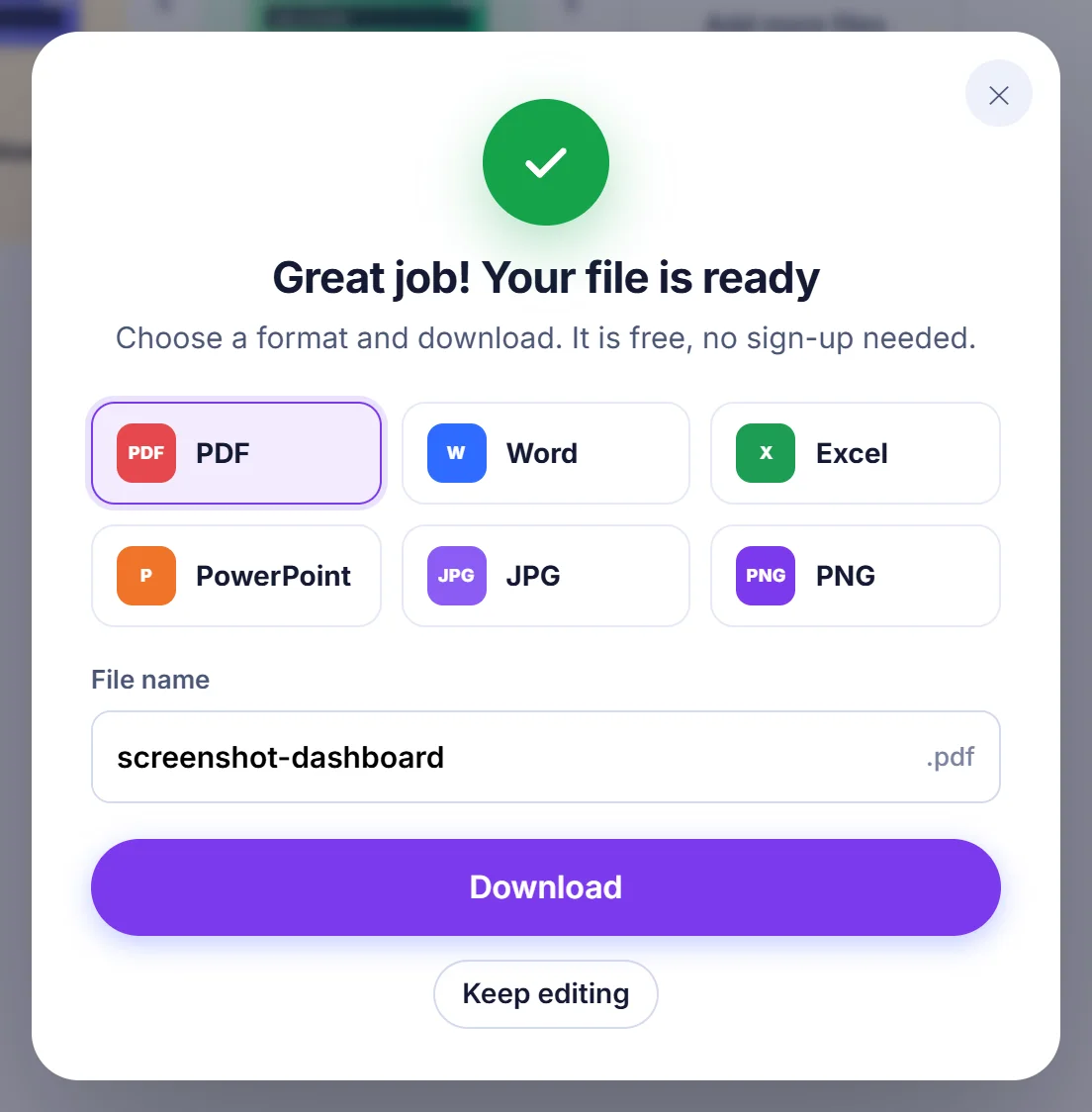
Bấm "Create PDF" và tải về một tài liệu mang tên ảnh đầu tiên, sẵn sàng để gửi email, in hoặc lưu trữ.
Vì sao người ta chuyển ảnh PNG thành PDF
PNG là định dạng máy tính chọn mặc định khi bạn chụp màn hình, xuất biểu đồ, lưu sơ đồ hay quét tài liệu bằng ứng dụng điện thoại ưu tiên nét sắc hơn là dung lượng nhỏ. Nó rất tốt cho chữ sắc nét và mảng màu phẳng, nhưng một thư mục đầy ảnh PNG rời rạc lại rất khó chia sẻ. Mười tệp đính kèm đến nơi theo thứ tự lộn xộn, một số ứng dụng email còn thu nhỏ chúng, và người nhận phải mở từng ảnh một.
PDF giải quyết được chuyện đó. Mỗi ảnh thành một trang, đúng thứ tự bạn chọn, nằm trong một tệp duy nhất mở y hệt nhau trên laptop, máy tính bảng hay máy in văn phòng. Những lý do thường gặp:
- gửi báo cáo lỗi từng bước ghép từ ảnh chụp màn hình cho bộ phận hỗ trợ;
- nộp bài tập hay ghi chú mà ứng dụng quét đã lưu thành các trang PNG;
- gom hóa đơn, vé hoặc xác nhận lưu dưới dạng ảnh để làm thủ tục thanh toán chi phí;
- in một bộ bản mẫu thiết kế hoặc infographic trên giấy A4 hay Letter;
- lưu trữ một cuộc trò chuyện hay trang web được chụp thành nhiều phần.
Cách chuyển PNG sang PDF trên trang này
Chọn tệp bằng nút phía trên hoặc kéo thả vào trang, rồi bấm Chuyển PNG sang PDF. Các trang giữ nguyên thứ tự của thẻ tệp, nên hãy kéo thẻ sắp xếp trước nếu bạn muốn thứ tự khác. Màn hình tiếp theo là không gian làm việc với từng ảnh hiển thị thành một thẻ, và bạn vẫn có thể di chuyển trang ở đó.
Sắp xếp và chỉnh sửa
Kéo thẻ để di chuyển, hoặc dùng mũi tên nhỏ trên mỗi thẻ để đẩy sang trái hay phải. Mỗi thẻ còn có nút xem trước trang ở cỡ lớn, nhân đôi, xoay 90 độ hoặc gỡ bỏ. "Rotate all" (xoay tất cả) xoay mọi trang cùng lúc, rất tiện khi cả loạt ảnh bị chụp nghiêng. "Blank page" (trang trắng) thêm một tờ trống ở cuối, cùng cỡ với trang cuối; kéo nó đến chỗ bạn muốn làm trang ngăn cách. Lỡ tay? Undo (hoặc Ctrl+Z) sẽ quay lại bước trước. Các nút + cho phép thêm ảnh, thậm chí cả các trang của một PDF có sẵn, vào bất kỳ vị trí nào.
Khổ trang và lề
Menu khổ trang có ba lựa chọn:
- "Fit to image" (vừa với ảnh, mặc định) làm mỗi trang có đúng hình dạng của ảnh. Ảnh chụp màn hình điện thoại dọc thành trang dọc, biểu đồ ngang thành trang ngang, không bị cắt và không có dải trống. Ảnh rất lớn sẽ có trang với cạnh dài nhất giới hạn ở 1.600 point, nhưng ảnh bên trong vẫn giữ nguyên từng pixel gốc.
- A4 và Letter cho bạn khổ giấy chuẩn. Mỗi ảnh được căn giữa và phóng vừa tờ giấy trong mức tỷ lệ cho phép, còn ảnh ngang tự động nhận trang ngang.
Menu lề thêm viền trắng quanh mỗi ảnh: không, nhỏ hoặc lớn. Lề nhỏ thường đẹp nhất khi in, vì nhiều máy in không in sát mép giấy được. Khi mọi thứ đã ổn, bấm "Create PDF" (tạo PDF). Tệp lấy tên của ảnh đầu tiên trong danh sách, nên receipt-march.png trở thành receipt-march.pdf; đổi chỗ các trang sau đó không làm đổi tên.
Điều gì giữ nguyên và điều gì thay đổi
Pixel của ảnh PNG được đưa thẳng vào PDF mà không chuyển thành JPEG, nên chữ sắc nét trong ảnh chụp màn hình không bị viền mờ. Phóng to trang đã hoàn thành, bạn vẫn thấy đúng độ chi tiết như tệp gốc.
Một vài điểm sẽ khác:
- Độ trong suốt. PNG có thể có vùng trong suốt. Trên trang PDF, những vùng đó hiện màu trắng của trang, nên logo nền trong suốt sẽ nằm trên nền trắng.
- Ảnh động. PNG động (APNG) vẫn được chấp nhận, nhưng chỉ khung hình đầu tiên được đặt lên trang, và một ghi chú ngắn sẽ báo cho bạn.
- Chữ vẫn là ảnh. Chữ trong ảnh chụp màn hình vẫn là một phần của hình. Bạn đọc và in được, nhưng không chọn hay tìm kiếm được, vì không có bước nhận dạng ký tự.
- Dung lượng. PNG nén không mất dữ liệu, nên PDF tạo từ các PNG lớn kiểu ảnh chụp có thể khá nặng. Ảnh chụp màn hình phẳng và sơ đồ thì vẫn gọn.
Xử lý những tệp không chịu hợp tác
Trước khi mở không gian làm việc, công cụ âm thầm kiểm tra từng tệp trên thiết bị của bạn. Nó đọc các byte đầu tiên thay vì tin vào phần mở rộng, nên một ảnh JPG, WEBP hay GIF được lưu với tên .png vẫn chuyển được. Những tệp đến mà không có nhãn loại đúng, chuyện khá hay gặp trên Windows và Android, sẽ được gán nhãn chính xác trước khi đi tiếp.
Một số ảnh hỏng được sửa tự động. iPhone có thể tạo ra một biến thể PNG đặc biệt mà hầu hết trình duyệt ngoài Safari không mở được; công cụ sẽ thử vẽ lại nó thành PNG bình thường. Nếu trình duyệt của bạn hoàn toàn không giải mã được, bạn sẽ thấy thông báo gợi ý mở trang này trong Safari hoặc xuất lại ảnh. PNG bị cắt dở khi tải về hay sao chép cũng được vẽ lại, miễn là trình duyệt còn giải mã được. Tệp hoàn toàn trống và tệp không phải ảnh sẽ bị bỏ qua và liệt kê theo tên để bạn biết chính xác tệp nào bị loại.
PNG trên 40 megapixel sẽ kèm một ghi chú ngắn rằng việc tạo PDF có thể lâu hơn một chút. Trên điện thoại ít bộ nhớ, một loạt dài ảnh khổng lồ có thể là quá sức; nếu công cụ báo thiết bị hết bộ nhớ, hãy chuyển đổi theo từng nhóm nhỏ hoặc thu nhỏ ảnh trước.
Mẹo để có kết quả gọn đẹp hơn
- Đổi tên tệp với số thứ tự ở đầu (01, 02, 03) trước khi thêm, thứ tự sẽ đúng ngay từ đầu.
- Cắt ảnh chụp màn hình về vùng cần thiết trước; viền và thanh công cụ trình duyệt chỉ làm tốn chỗ trên trang.
- Chọn "Fit to image" cho tài liệu đọc trên màn hình, A4 hoặc Letter cho thứ sẽ in ra hay đính kèm biểu mẫu chính thức.
- Dùng nút xem trước trên thẻ để kiểm tra lại chữ nhỏ trước khi tạo tệp.
Riêng tư ngay từ thiết kế
Không có gì bạn thêm vào đây được gửi tới máy chủ. Việc kiểm tra, sửa chữa và tạo PDF đều do mã chạy trong trình duyệt của bạn thực hiện, nên lưu lượng duy nhất là tải trang và các script của nó. Không cần tạo tài khoản, không phải nhập email và không có hình mờ đóng lên trang của bạn. Khi bạn đóng tab, ảnh và tệp PDF đã tạo biến mất khỏi bộ nhớ cùng với nó, nên không còn gì sót lại để ai đó phải xóa. Công cụ chạy trên các phiên bản hiện tại của Chrome, Edge, Firefox và Safari trên Windows, macOS, Linux, Android, iPhone và iPad.
Câu hỏi thường gặp
Làm sao gộp nhiều tệp PNG thành một PDF?
Chọn tất cả cùng lúc (tối đa 20). Chúng giữ thứ tự của các thẻ tệp, bạn có thể kéo sang thứ tự khác tùy ý, và "Create PDF" lưu tất cả thành một tài liệu nhiều trang.
Chuyển PNG sang PDF có làm giảm chất lượng ảnh không?
Không. Dữ liệu ảnh được nhúng mà không nén JPEG, nên ảnh chụp màn hình và sơ đồ vẫn sắc nét như tệp gốc.
Nền trong suốt của ảnh PNG sẽ ra sao?
Vùng trong suốt hiện màu trắng trên trang PDF. Nếu cần nền màu, hãy thêm nền trong trình chỉnh sửa ảnh trước khi chuyển đổi.
Tôi có thể đặt trang PDF khổ A4 hoặc Letter không?
Có. Chọn A4 hoặc Letter trong menu khổ trang, mỗi ảnh sẽ được căn giữa và phóng vừa tờ giấy, tự động xoay ngang với ảnh ngang. Bạn cũng có thể thêm lề nhỏ hoặc lớn.
Vì sao ảnh PNG từ iPhone không mở được trong công cụ?
Một số PNG của iPhone dùng biến thể riêng của Apple. Công cụ sẽ thử sửa tự động; nếu trình duyệt vẫn không đọc được, hãy mở trang này trong Safari hoặc xuất lại ảnh thành PNG hoặc JPG bình thường.
Ảnh PNG của tôi có bị tải lên đâu không?
Không. Mọi thứ diễn ra trong trình duyệt trên chính thiết bị của bạn, không có gì được gửi tới máy chủ, nên đóng tab là tệp bị xóa hoàn toàn.